EuP - Yêu cầu mua hàng
1. Tổng quan
Yêu cầu mua hàng là chức năng trên hệ thống ERP dùng để tạo và quản lý các phiếu yêu cầu mua hàng của các bộ phận gửi đến phòng mua hàng;
Sau khi tạo yêu cầu mua hàng trên hệ thống, In và trình ký cấp quản lý tại nhà máy, sau đó đính kèm lại bản scan đã ký lên phiếu Yêu cầu mua hàng tương ứng;
2. Các bước thực hiện
2.1 Tạo mới 1 phiếu Yêu cầu mua hàng;
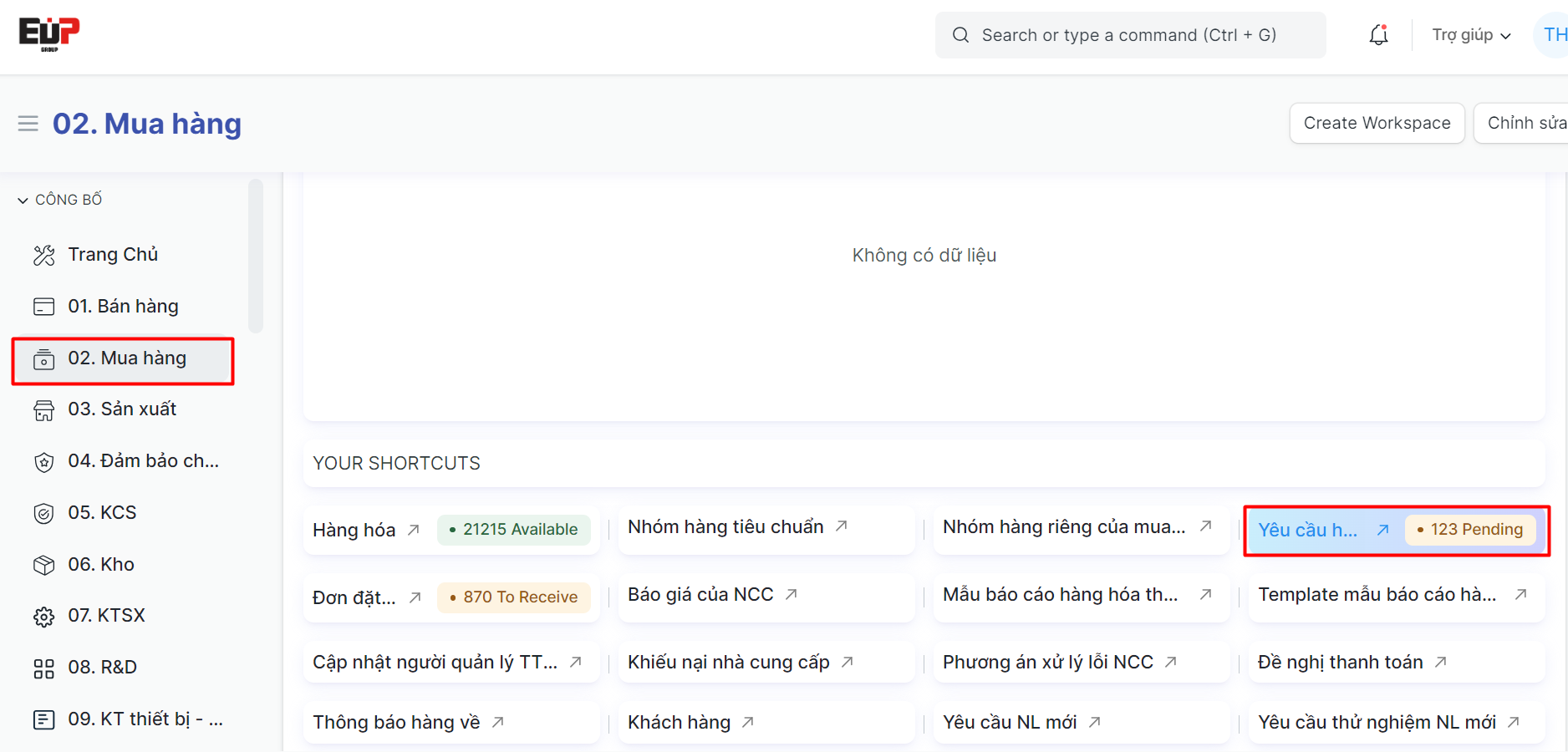
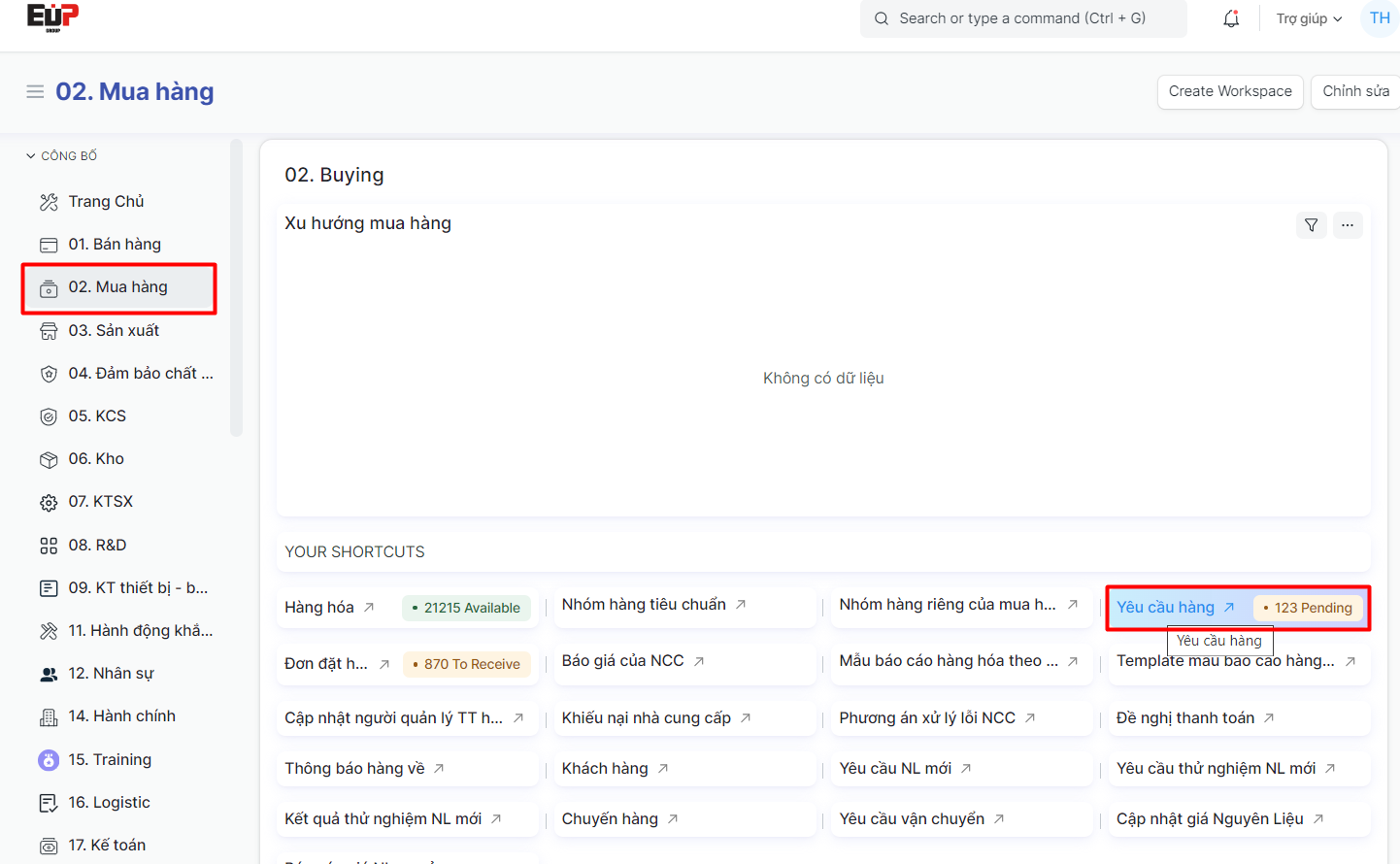
Bước 1: Truy cập vào chức năng tạo Yêu cầu mua hàng theo đường dẫn sau: Trang chính >Mua hàng >Yêu cầu hàng
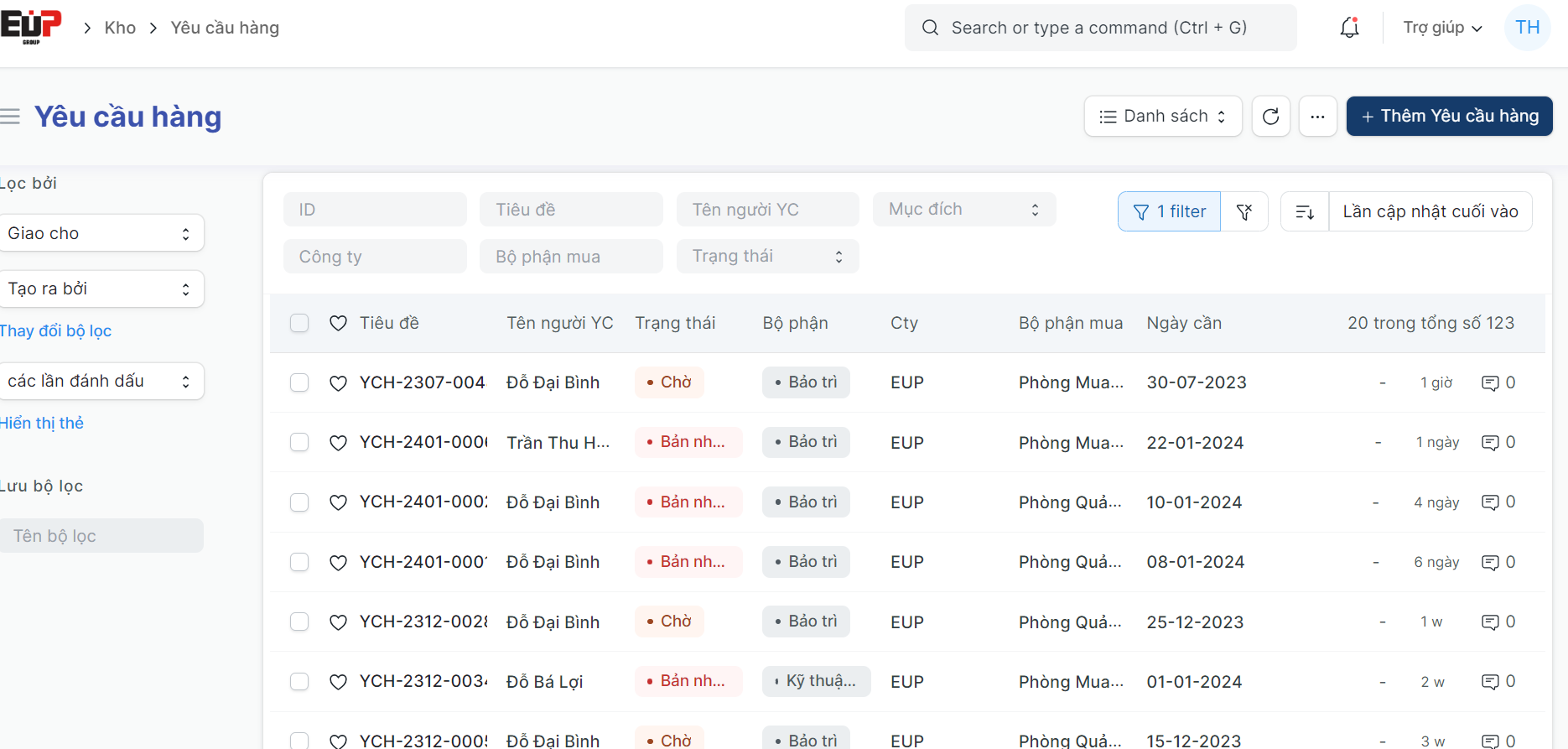
Bước 2: Bấm "Thêm Yêu cầu hàng":
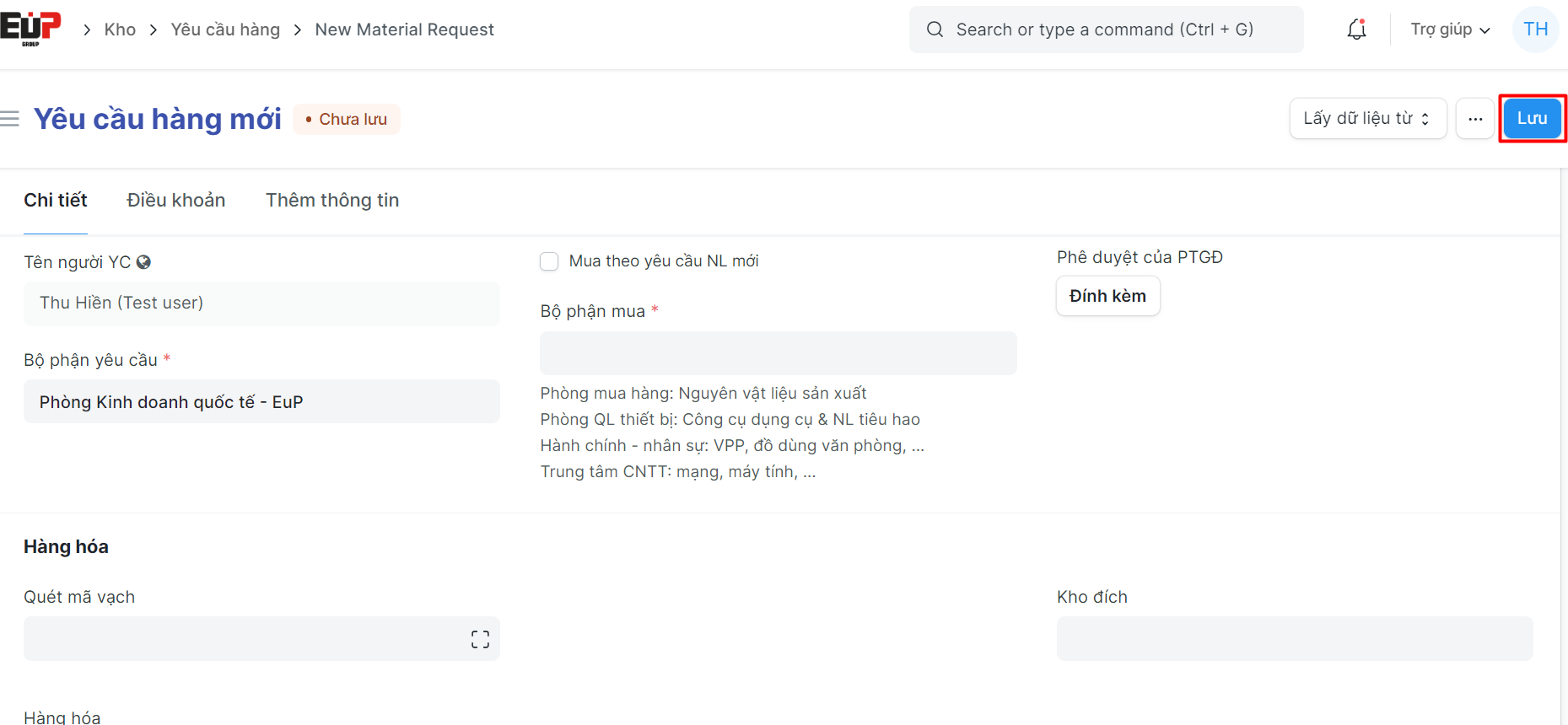
Bước 3: Nhập các thông tin chung yêu cầu:
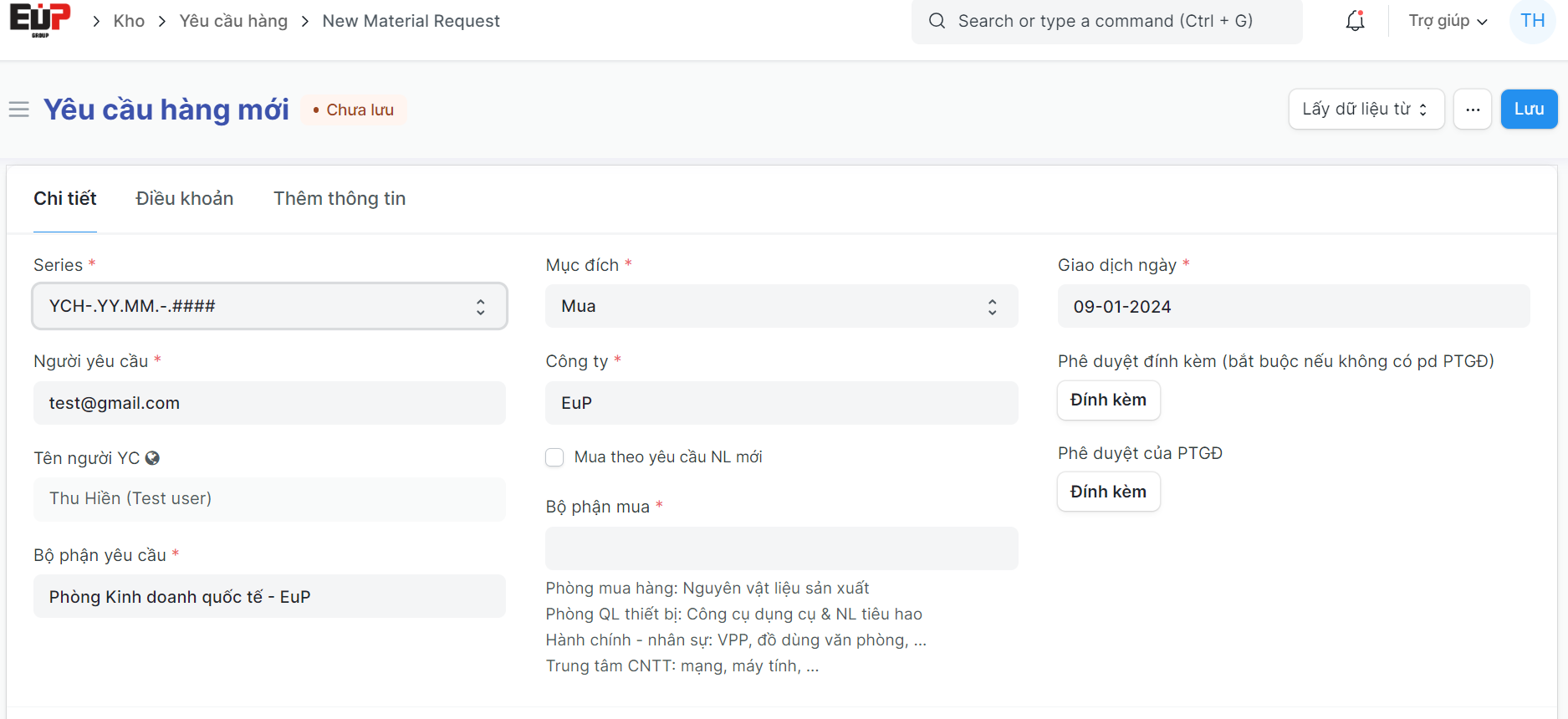
Người đề nghị: Hệ thống tự động lấy theo tài khoản đang tạo phiếu;
Bộ phận: Phòng ban của người đề nghị
Công ty: chọn công ty yêu cầu mua;
Bộ phận mua: Chọn bộ phận mua hàng;
Ngày giao dịch: hệ thống tự động lấy ngày hiện tại
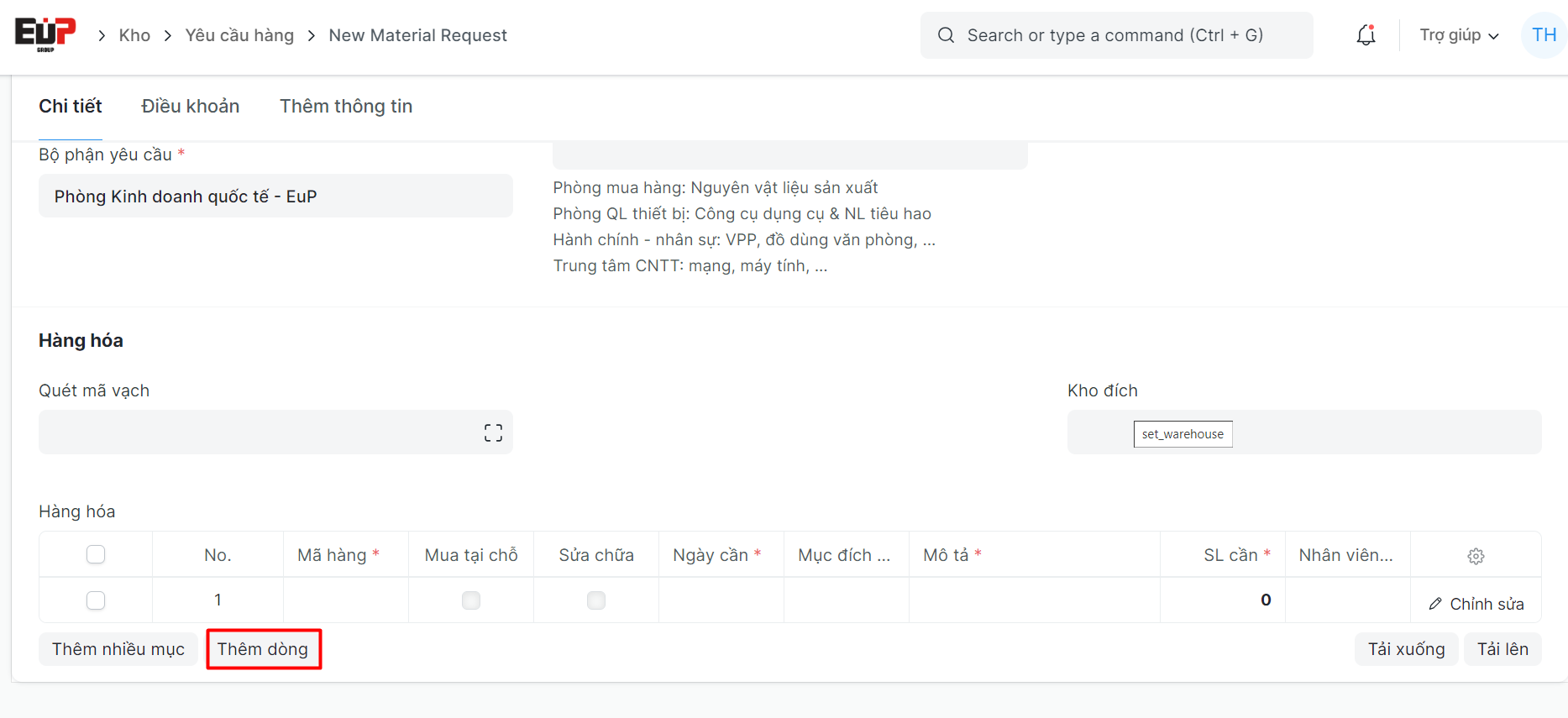
Bước 4: Bấm nút "Thêm dòng" để nhập chi tiết các mặt hàng yêu cầu mua, Bấm "Chỉnh sửa" để nhập các thông tin chi tiết cho các mặt hàng yêu cầu mua:
Mã hàng: Chọn mã hàng cần mua, trường hợp chưa biết hoặc chưa có mã hàng, chọn mã "000000";
Ngày cần hàng: nhập ngày cần hàng yêu cầu;
Mục đích sử dụng: Nhập mục đích sử dụng cho mã hàng cần mua;
Số lượng: Nhập số lượng yêu cầu mua;
Đơn vị tính: Hệ thống sẽ lấy mặc định theo đơn vị tồn kho của mã hàng đã chọn; trường hợp sử dụng đơn vị tính quy đổi thì nhập đơn vị tính quy đổi vào đây;
Kho đích: Nhập kho nhập hàng khi hàng về nhập kho;
*Bấm chuột ra ngoài vùng tối của màn hình để đóng cửa sổ nhập chi tiết
Bước 5: Sau khi nhập hết các mã hàng yêu cầu mua, kiểm tra lại các thông tin và bấm "Lưu":
Bước 7: In phiếu Yêu cầu mua hàng: Bấm vào biểu tượng máy in, chọn "In" để in ra bản Yêu cầu mua hàng;
** Sau khi In bản Yêu cầu mua hàng, trình ký duyệt, sau khi được duyệt, scan bản yêu cầu mua hàng, đính kèm lại lên phiếu Yêu cầu mua hàng trên hệ thống;
2.2 Đính kèm file Phê duyệt cho 1 phiếu Yêu cầu mua hàng:
Bước 1: Cần chuẩn bị 1 file scan phiếu Yêu cầu mua hàng đã được ký duyệt;
Truy cập vào danh sách Yêu cầu mua hàng theo đường dẫn: Trang chính >Mua hàng >Yêu cầu mua hàng:
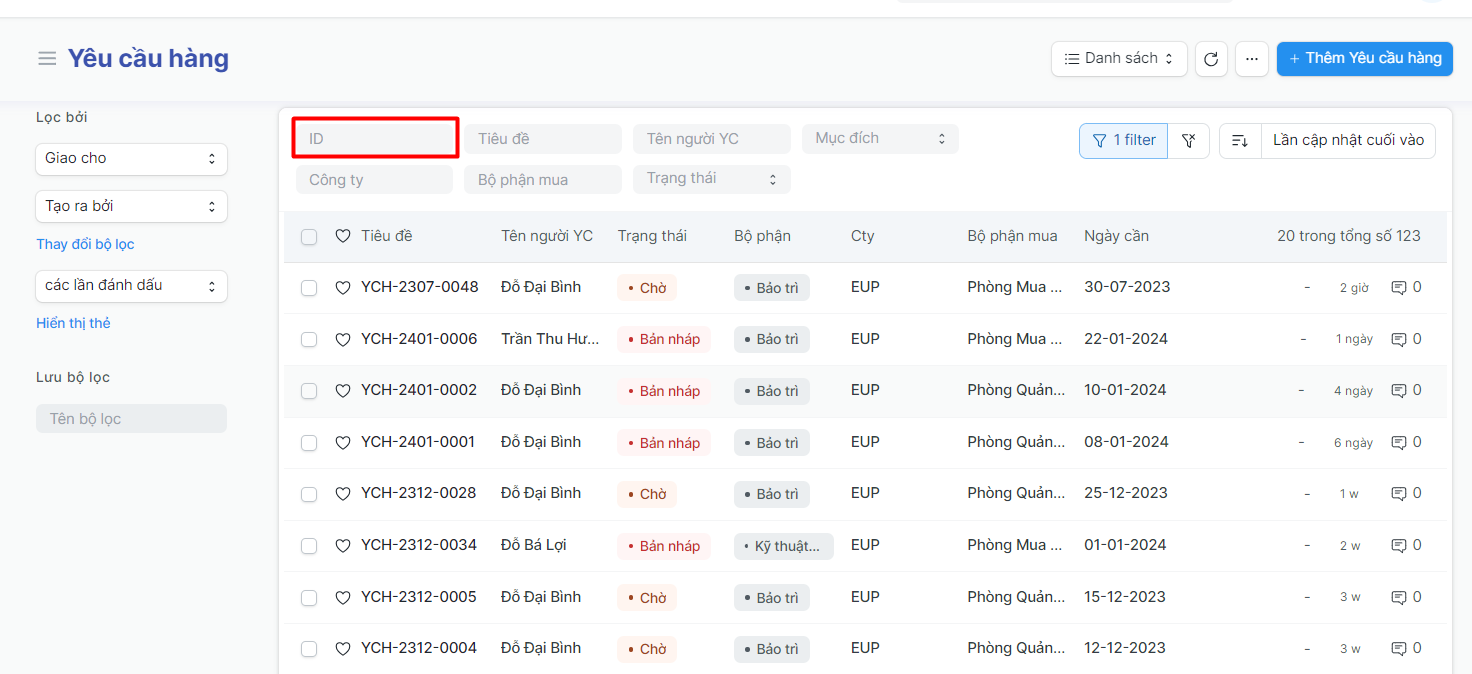
Bước 2: Nhìn số phiếu Yêu cầu mua hàng ở bản scan, tìm đến phiếu Yêu cầu mua hàng gốc trên hệ thống bằng cách gõ tên phiếu vào ô ID;
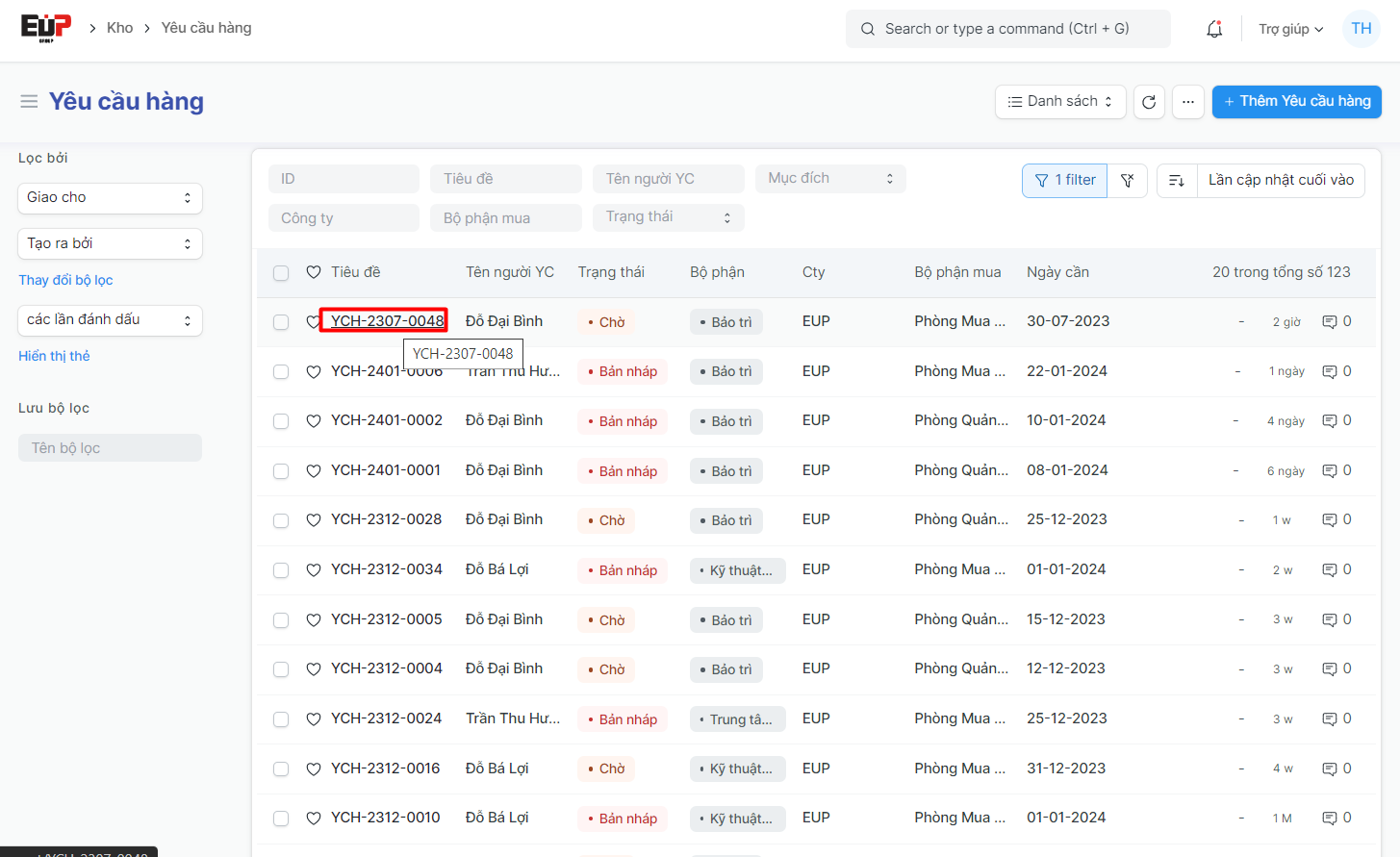
Bước 2: Click vào tên phiếu để mở phiếu ra:
Bước 3: Bấm vào nút "Đính kèm": Chọn đường dẫn tới nơi lưu file scan đã chuẩn bị;
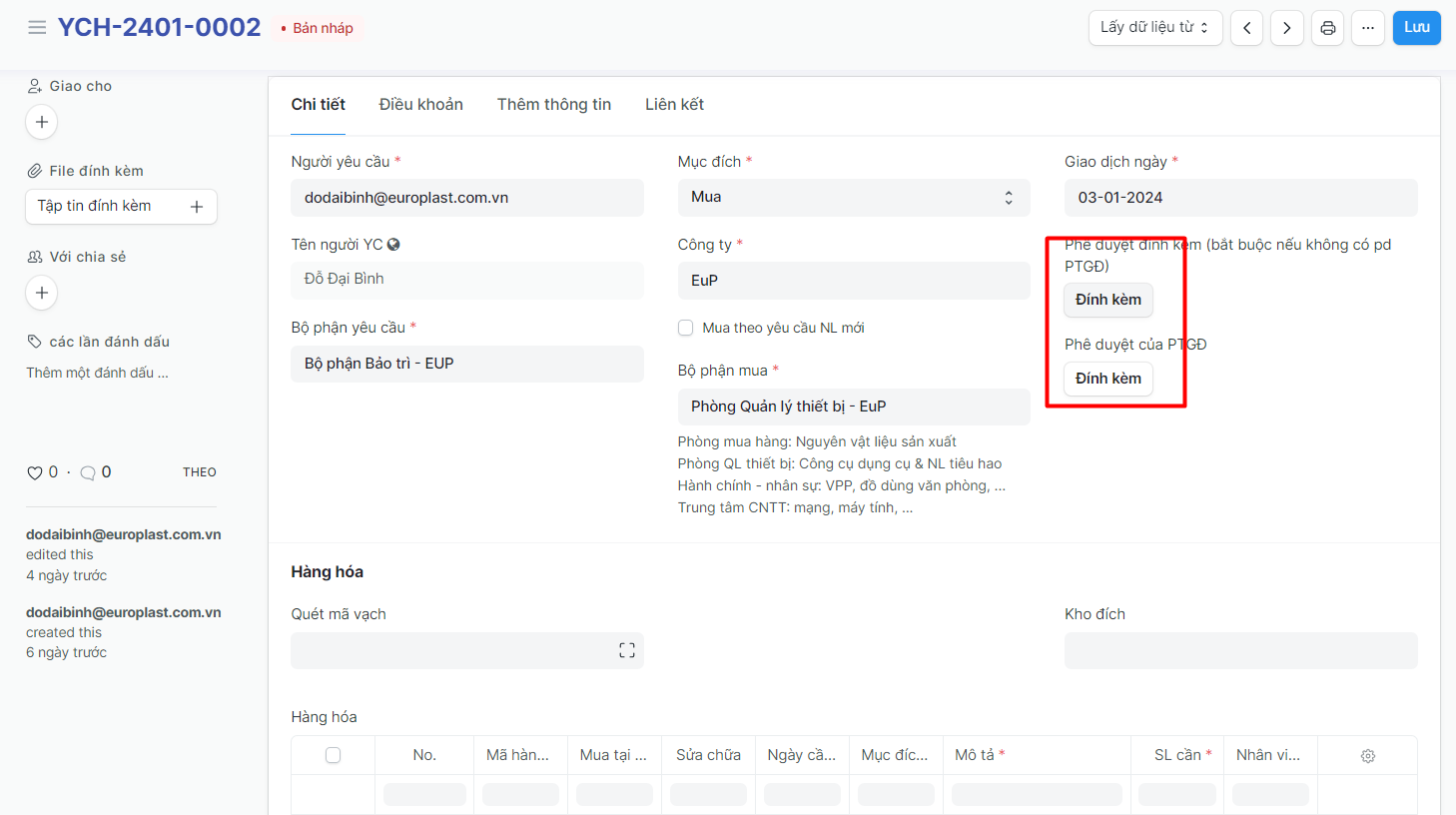
*Sau khi đính kèm file lên hệ thống, Phiếu sẽ tự động được lưu mà không cần thao tác gì thêm;