EuP- Sales Order - Đơn đặt hàng
1. Tổng quan
Đơn đặt hàng là đơn hàng được nhân viên kinh doanh tạo trên hệ thống ERP sau khi trao đổi, chốt các thông tin về hàng hóa, giá bán, thời điểm giao hàng ... với khách hàng;
Đơn đặt hàng được in ra để gửi cho khách hàng như một tài liệu để xác nhận việc đặt hàng đã hoàn tất và khách hàng cần đặt cọc/thanh toán theo các điều khoản đã thỏa thuận trong đơn hàng;
2. Các bước thực hiện
2.1 Tạo mới đơn đặt hàng
Bước 1: Truy cập vào chức năng tạo đơn đặt hàng theo đường dẫn:
Trang chính > 01. Bán hàng > Đơn đặt hàng;
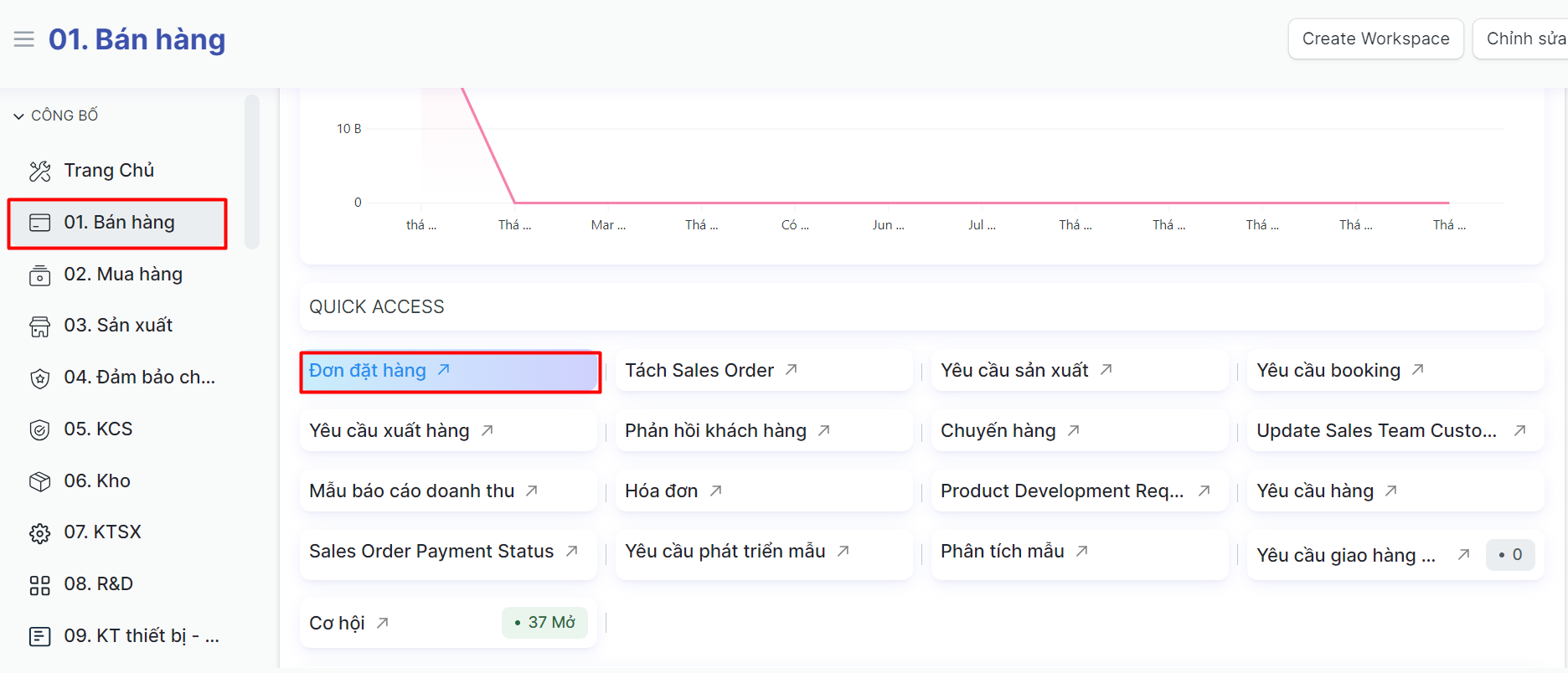
Bước 2: Bấm "Thêm đơn đặt hàng":
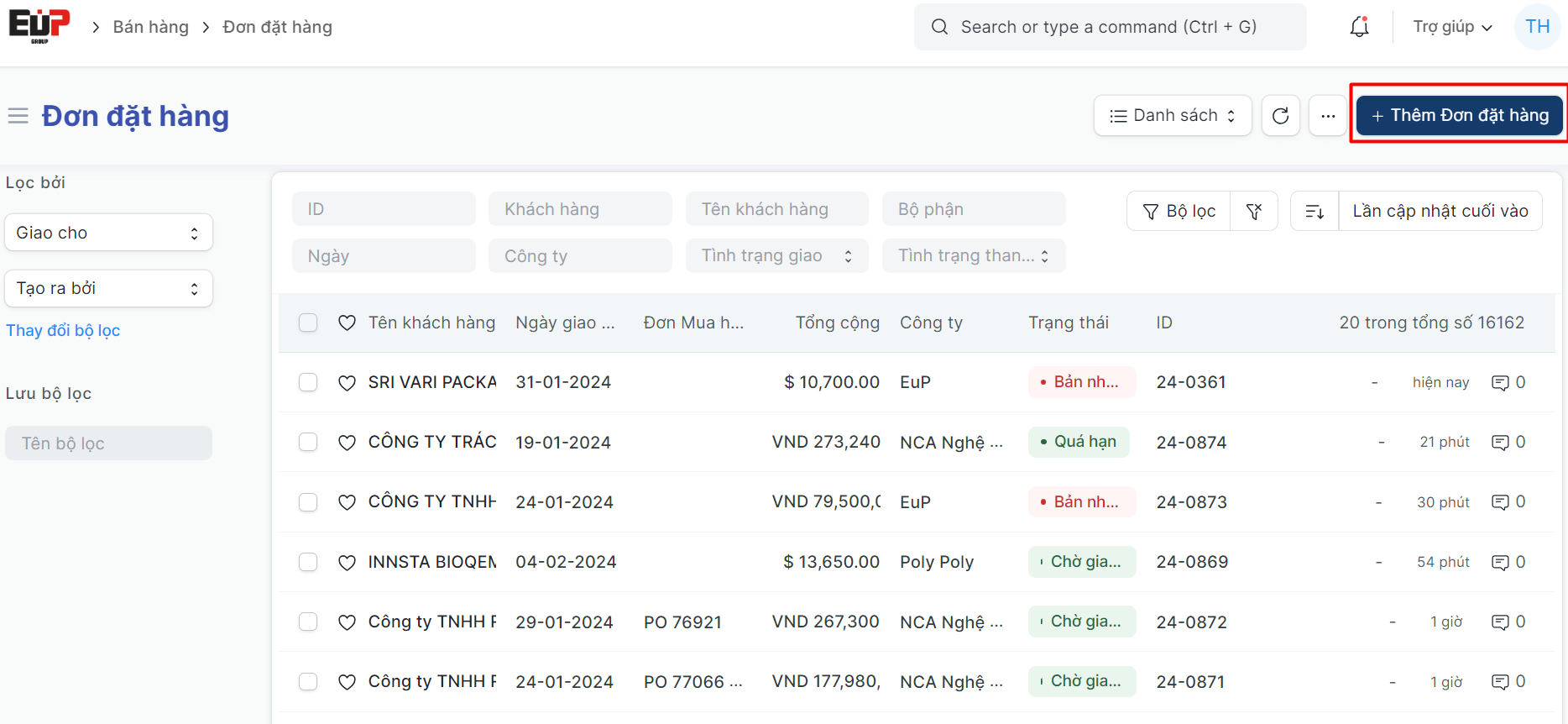
Bước 3: Nhập các thông tin chung của đơn hàng:
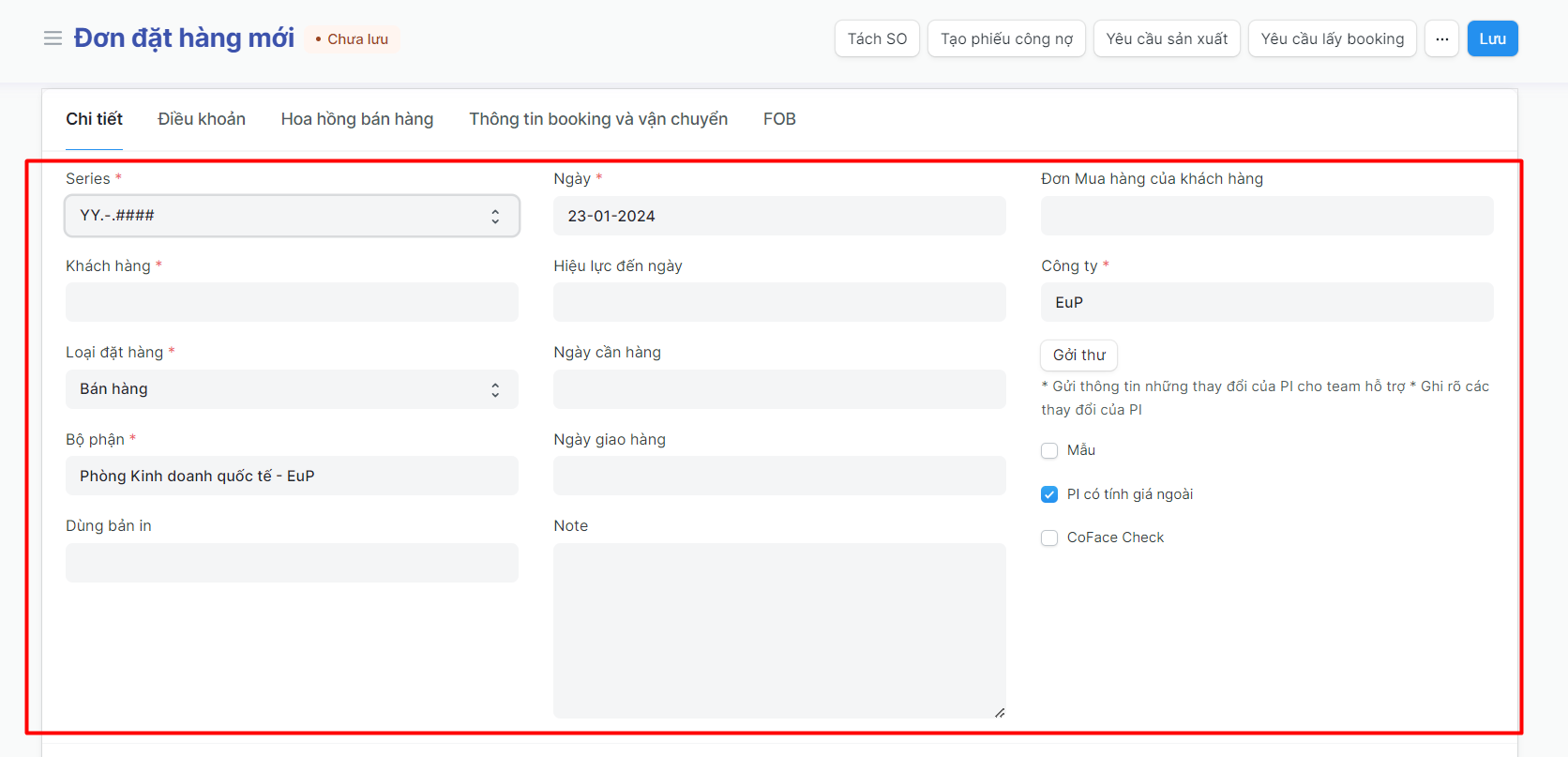
Khách hàng;
Loại đặt hàng: Chọn mặc định là bán hàng;
Bộ phận: Nhập bộ phận của người tạo đơn hàng;
Ngày: Nhập ngày tạo đơn hàng, hệ thống mặc định là ngày hiện tại;
Hiệu lực đến ngày:
Ngày cần hàng: Nhập ngày cần có hàng trong kho để sẵn sàng giao hàng;
Ngày giao hàng: Nhập ngày giao hàng tại cảng/tại kho;
Đơn mua của khách hàng: Nhập số đơn đặt hàng do KH phát hành cho đơn hàng này; (Nếu có)
Công ty: Nhập công ty (Pháp nhân) bán hàng;
Bước 4: Chọn loại đồng tiền của đơn hàng, và nhập thông tin hàng hóa cho đơn hàng: 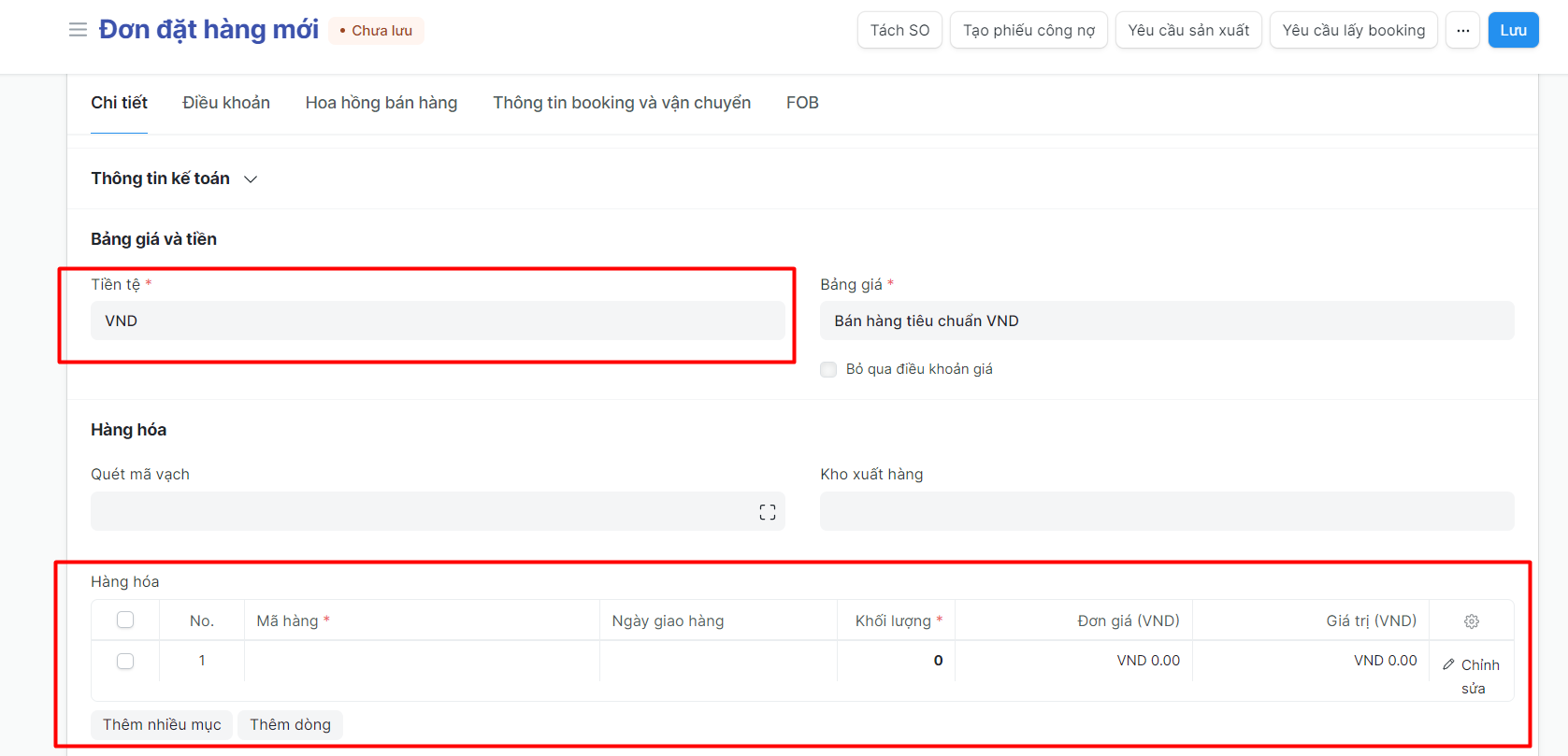
Mã hàng: Nhập mã sản xuất của hàng hóa;
Ngày giao hàng: Nhập lại ngày giao hàng nếu 1 đơn hàng có nhiều ngày giao hàng khác nhau cho mỗi mã hàng; Nếu không có thì hệ thống mặc định ngày giao hàng tất cả các mã hàng trùng với ngày giao hàng của đơn hàng đã nhập ở trên;
Khối lượng: Nhập khối lượng hàng hóa;
Đơn giá: Nhập đơn giá cho từng mã hàng;
Giá trị: Hệ thống tự tính ra giá trị của mã hàng;
*Bấm nút chỉnh sửa để nhập các thông tin chi tiết cho từng mã hàng:
Tên hàng trên đơn hàng: Nếu nhập thông tin này, thì trên đơn hàng khi in sẽ hiện tên hàng này; Nếu không nhập thì trên đơn hàng sẽ hiện mã hàng và tên hàng nội bộ của Eup);
Một số thông tin khác tùy theo yêu cầu và loại đơn hàng; (áp dụng cho đơn hàng quốc tế...)
2.1.1 Tạo mới đơn đặt hàng quốc tế
Bước 3a: Tích chọn các tùy chọn liên quan đển đơn hàng quốc tế khi nhập thông tin chung của đơn hàng:
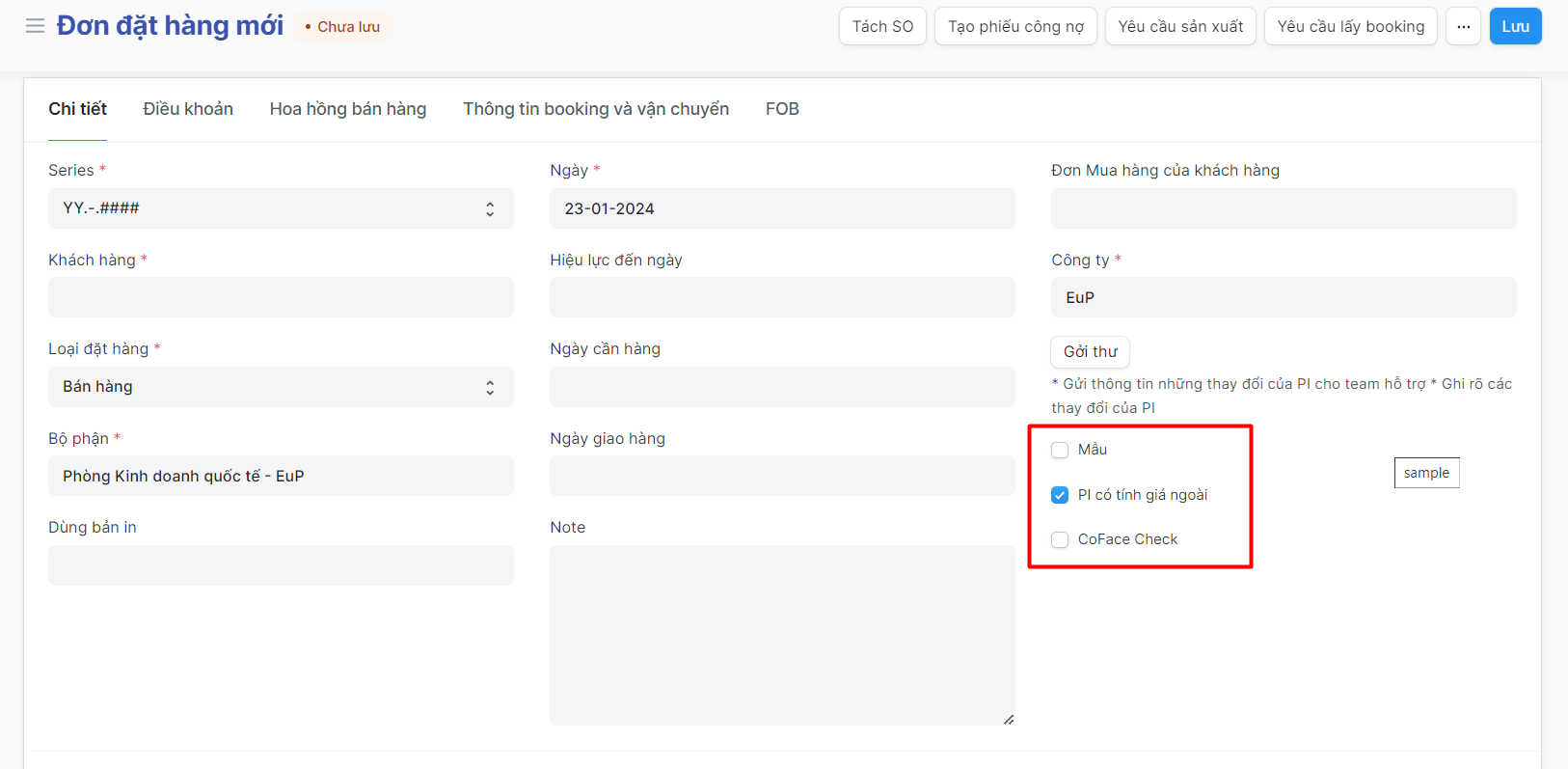
Mẫu: Tích nếu là Đơn hàng mẫu; Khi tích vào đơn hàng mẫu, Email gửi đi cho HTKD sẽ có nội dung của đơn hàng mẫu;
PI có tính giá ngoài: Nút tự động tích nếu trong đơn đặt hàng sử dụng 2 giá cho 1 mặt hàng;
Coface check: Tích chọn nếu đơn hàng có bảo hiểm coface;
Bước 4a: Đối với các đơn hàng quốc tế, có nhiều thông tin chi tiết về hàng hóa hơn, cần mở nút chỉnh sửa ở mỗi dòng mã hàng để nhập các thông tin chi tiết:
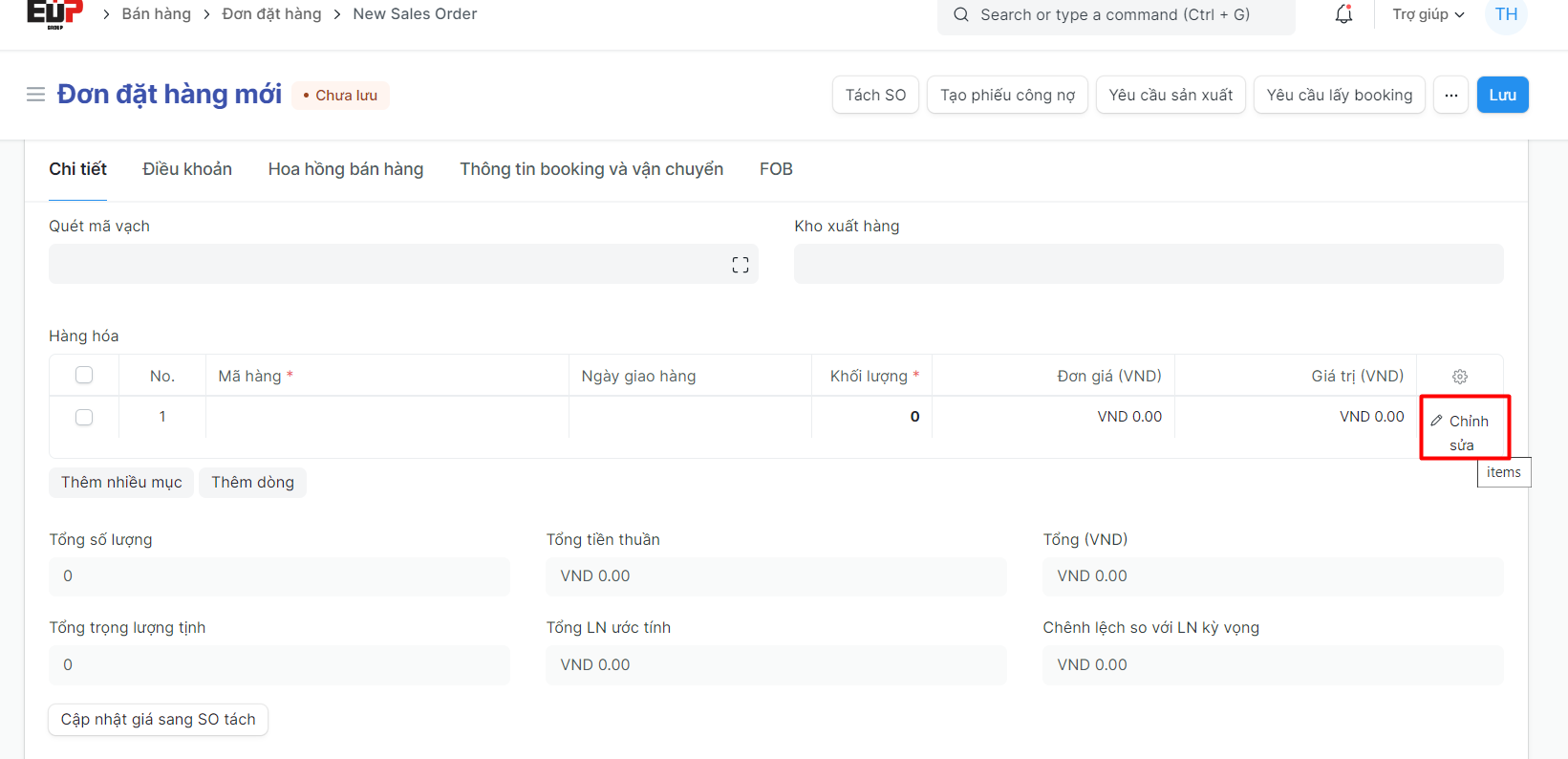 * Nhập thông tin về quy cách đóng bao, pallet cho mã hàng:
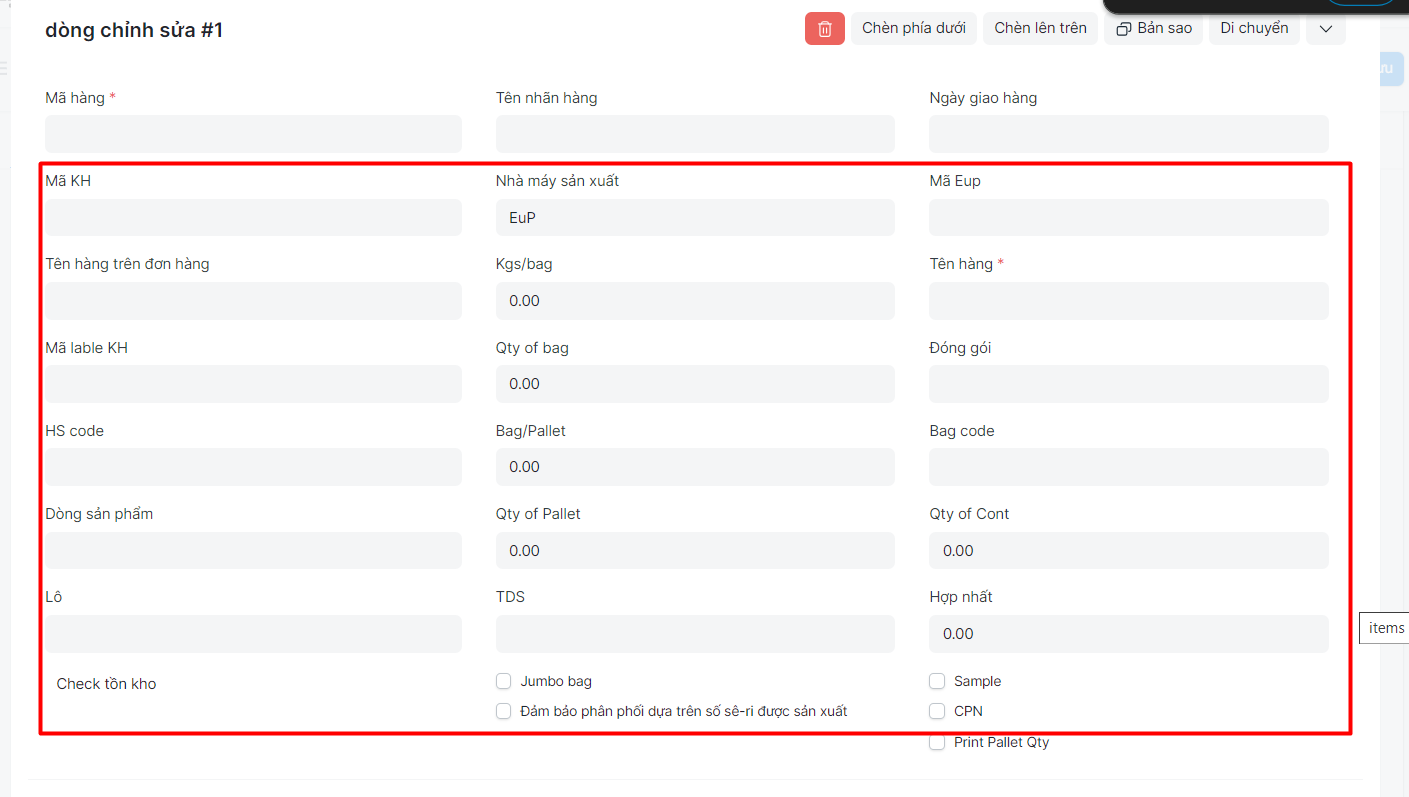
Mã lable của khách hàng: nếu KH yêu cầu nhập;
HS code: nếu Khách hàng yêu cầu hiển thị;
Lô: nếu xác định được là xuất hàng từ lô nào;
Nhà máy sản xuất: Nếu xác định được hoặc có yêu cầu nhà máy nào sx đơn hàng này;
Kgs/bag: Nhập quy cách đóng bao, số kg đóng vào 1 bao;
Qty of bag: hệ thống sẽ dựa vào tổng KL hàng và số Kg đóng 1 bao để tính ra số lượng bao;
Bag/pallet: Nhập số bao được xếp trên 1 pallet;
Qty of pallet: Hệ thống sẽ dựa vào tổng số bao và số bao đóng trên 1 pallet để tính ra số lượng pallet;
TDS: chọn technical data sheet cho sản phẩm (nếu có)
Mã Eup: Mã thương mại của hàng hóa do Eup quy định (nếu khách hàng có yêu cầu);
Sample: tích chọn sample nếu đây là hàng mẫu;
CPN: tích chọn CPN nếu hàng mẫu này được gửi CPN cho khách;
Jumbo bag: tích chọn jumbo bag nếu hàng hóa sử dụng bao jumbo để đóng hàng;
*Nhập thông tin giá ngoài cho mã hàng nếu Đơn đặt hàng sử dụng giá ngoài ( theo yêu cầu của khách hoặc giấu giá khai hải quan ....)
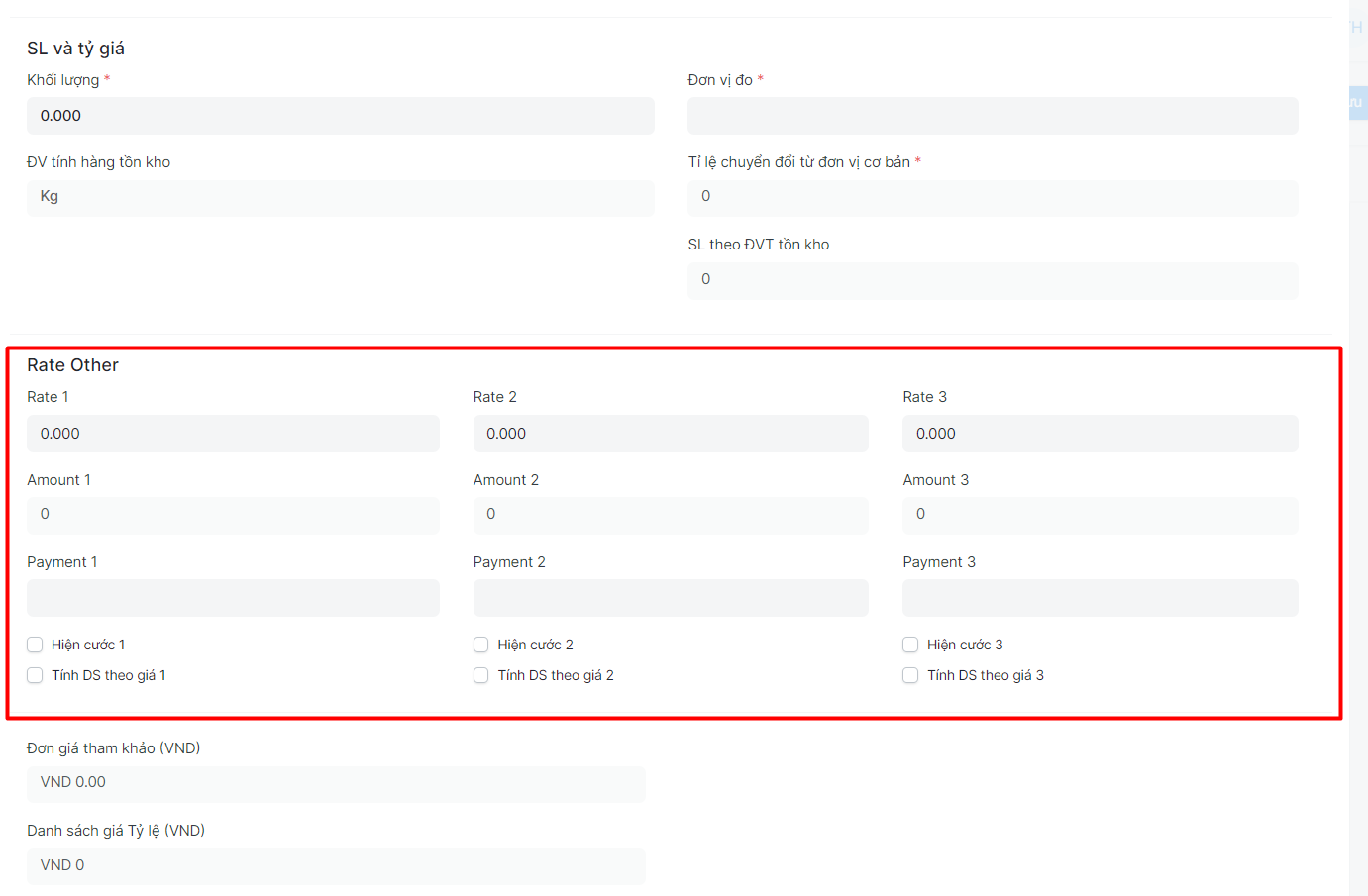
Có thể chọn 3 giá ngoài cùng lúc, nhưng cần tích chọn giá nào là giá tính doanh số;