Tạo nhóm 6S, và in danh sách các nhóm tại nhà máy:
Khi muốn tạo các Nhóm 6S để chia danh sách nhóm 6S tại nhà máy, người dùng truy cập vào chức năng tạo Nhóm 6S theo đường dẫn:
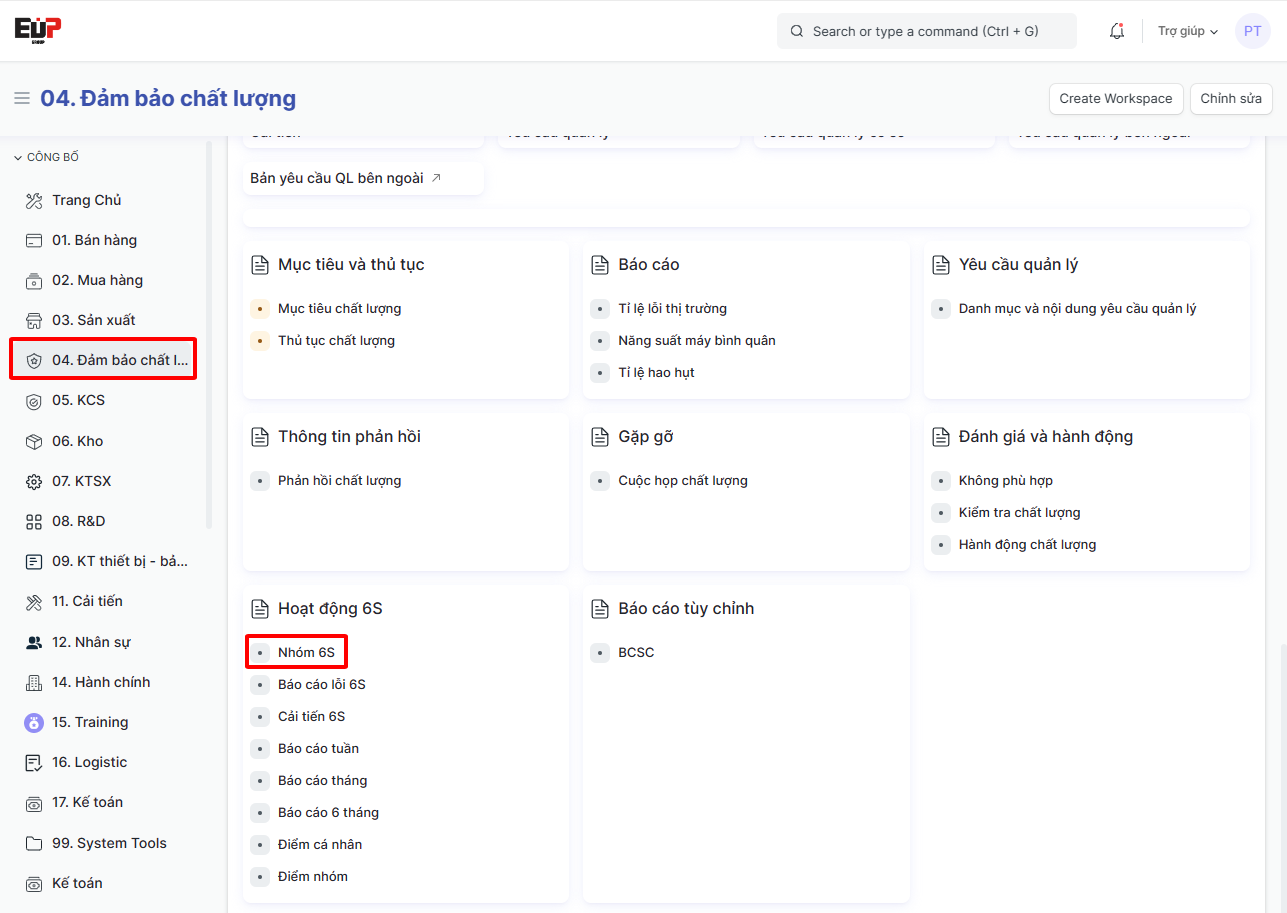
Trang chính > Đảm bảo chất lượng > Nhóm 6S;
1. Thông tin cơ sở:
Các thông tin sau cần thiết và nên tạo trước khi tạo Nhóm 6S:
Danh sách nhân viên
Danh sách công ty
Danh sách phòng ban của công ty
2. Các bước thực hiện:
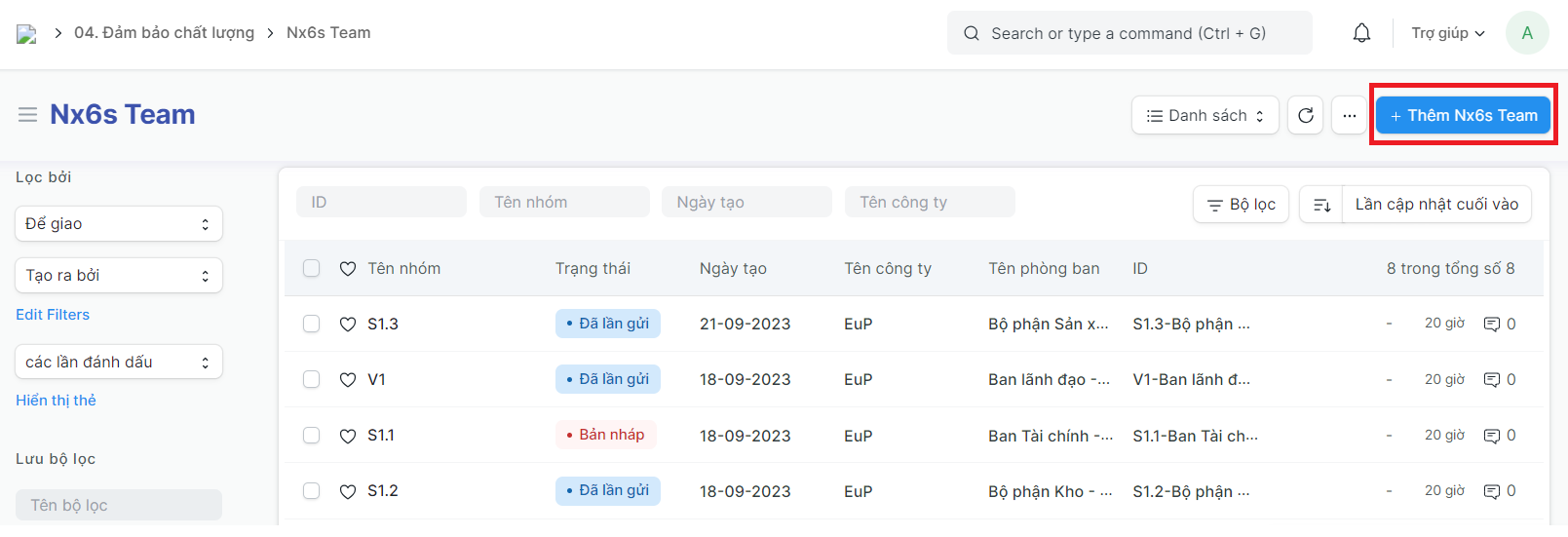
Bước 1: Truy cập vào chức năng Tạo Nhóm 6S theo đường dẫn: Trang chính > 04. Đảm bảo chất lượng > Nhóm 6S > Bấm “Thêm Nx6s Team“;
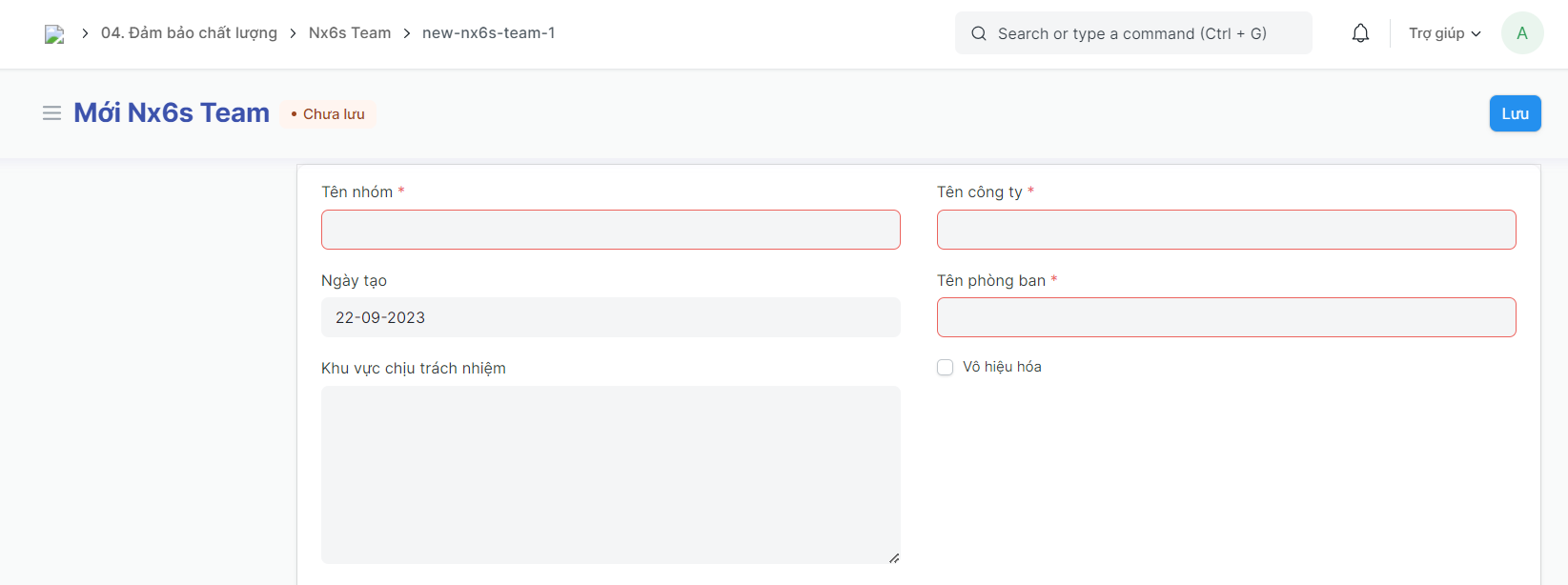
Bước 2: Điền các thông tin chi tiết (Các trường có dấu sao là các trường bắt buộc điền):
Tên nhóm: Đặt theo quy ước
Tên công ty: Mặc định theo user đang đăng nhập, có thể chọn sửa nếu cần
Tên phòng ban: Phòng ban, bộ phận mà nhóm 6S này làm việc
Ngày tạo: Mặc định là ngày hệ thống ở thời điểm tạo nhóm
Khu vực chịu trách nhiệm: Là khu vực mà nhóm đang tạo chịu trách nhiệm về 6S
Vô hiệu hóa: (Tích vào khi nhóm này không sử dụng nữa)
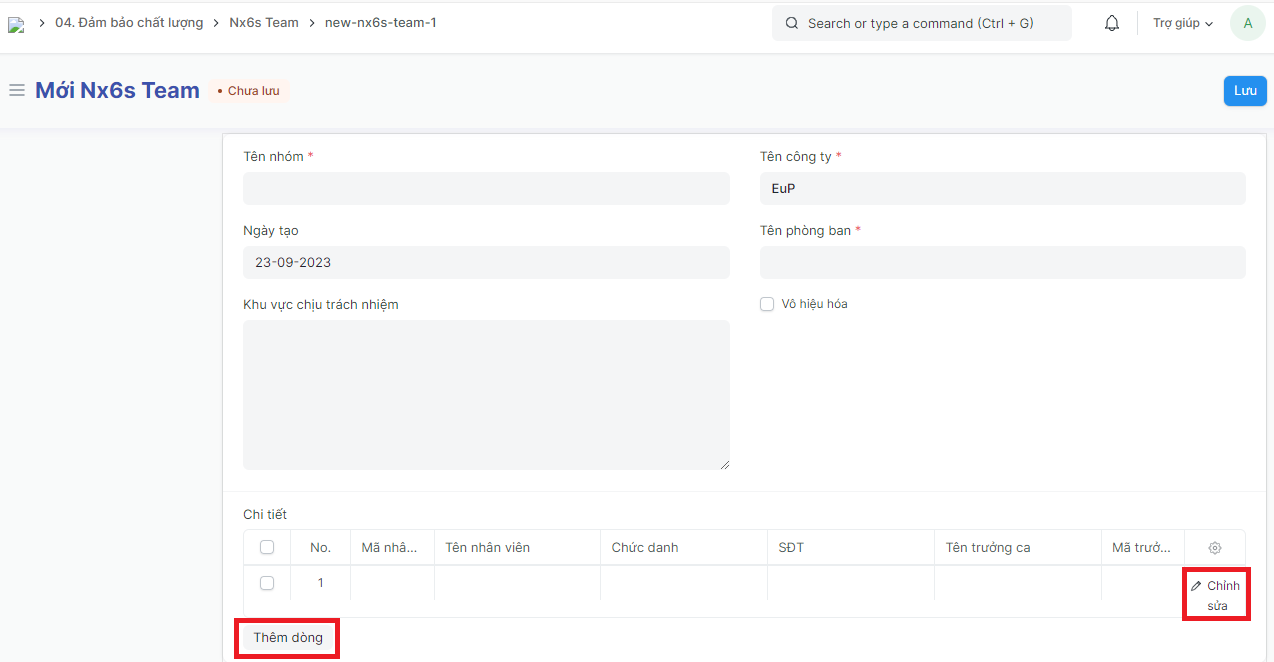
Bước 3: Điền danh sách nhân viên thuộc nhóm:
Tích vào "Thêm dòng" để thêm nhân viên vào danh sách nhóm => Điền các thông tin của từng thành viên nhóm, các trường có gắn dấu sao là các trường bắt buộc (có thể tích vào Chỉnh sửa để sửa thông tin chi tiết các thành viên trong nhóm):
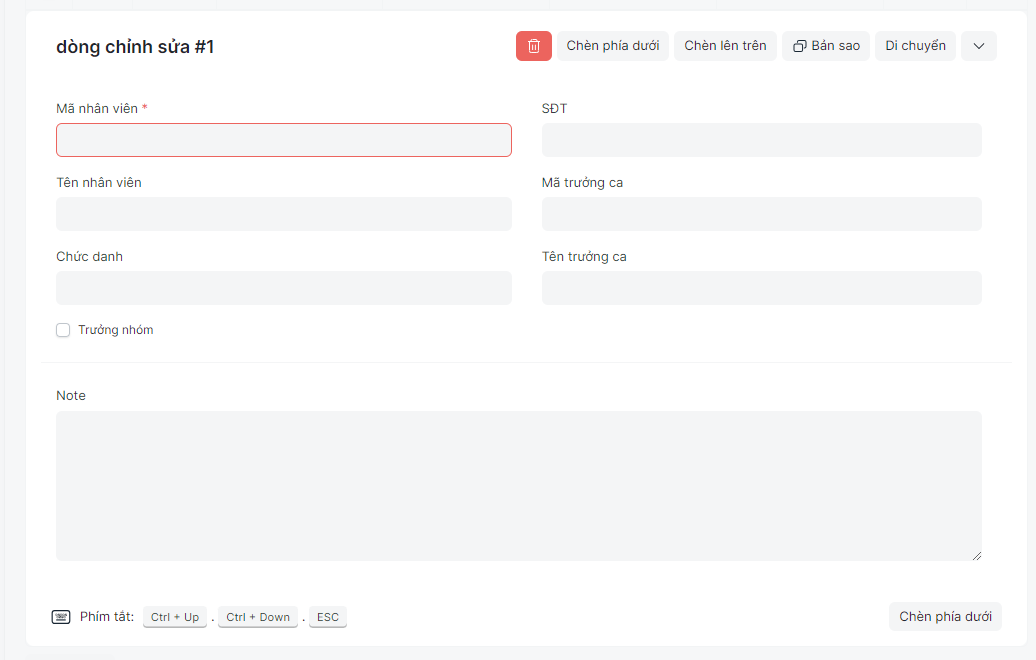
Mã nhân viên (khi điền sẽ tự link ra tên ở trường Tên nhân viên, Chức danh, SĐT nếu có)
Mã trưởng ca (khi điền sẽ tự link ra tên ở trường Tên trưởng ca),
Note: Nhập các thông tin ghi chú nếu cần
Trưởng nhóm (tích khi người đó là trưởng nhóm của nhóm 6S đang tạo):
Chú ý:
Trường hợp nhân viên đã thuộc nhóm khác, khi thêm nhân viên vào nhóm hiện tại sẽ có thông báo yêu cầu chuyển nhóm. Nếu chọn 'Đồng ý' thì nhân viên đó sẽ bị xóa khỏi nhóm cũ và thêm vào nhóm đang tạo, nếu chọn 'Không' thì sẽ xóa thành viên đó trong nhóm đang tạo.
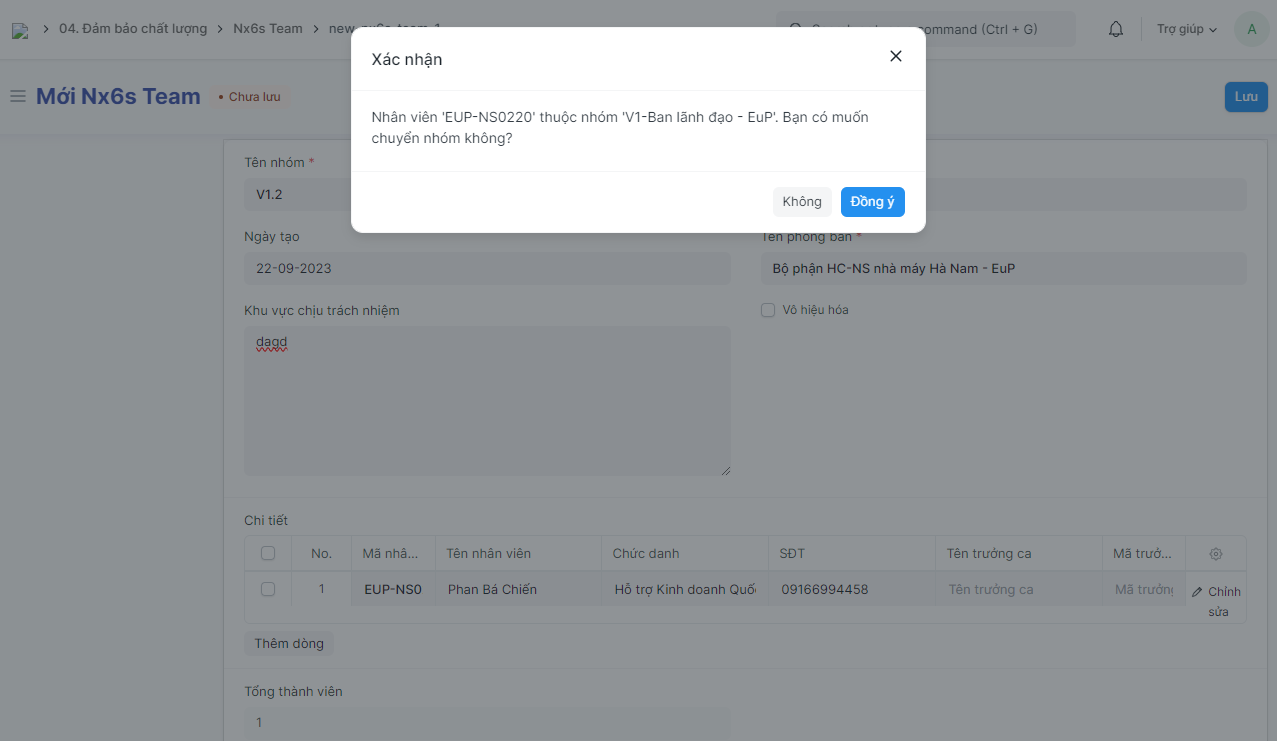
Trường hợp nhân viên không tiếp tục làm việc ở công ty nữa (trạng thái của nhân sự trong Danh sách nhân viên - Employee được cập nhật lại không phải là "Active" => hệ thống sẽ tự động xóa tên nhân viên đó trong Nhóm 6S đã tạo (nếu có)
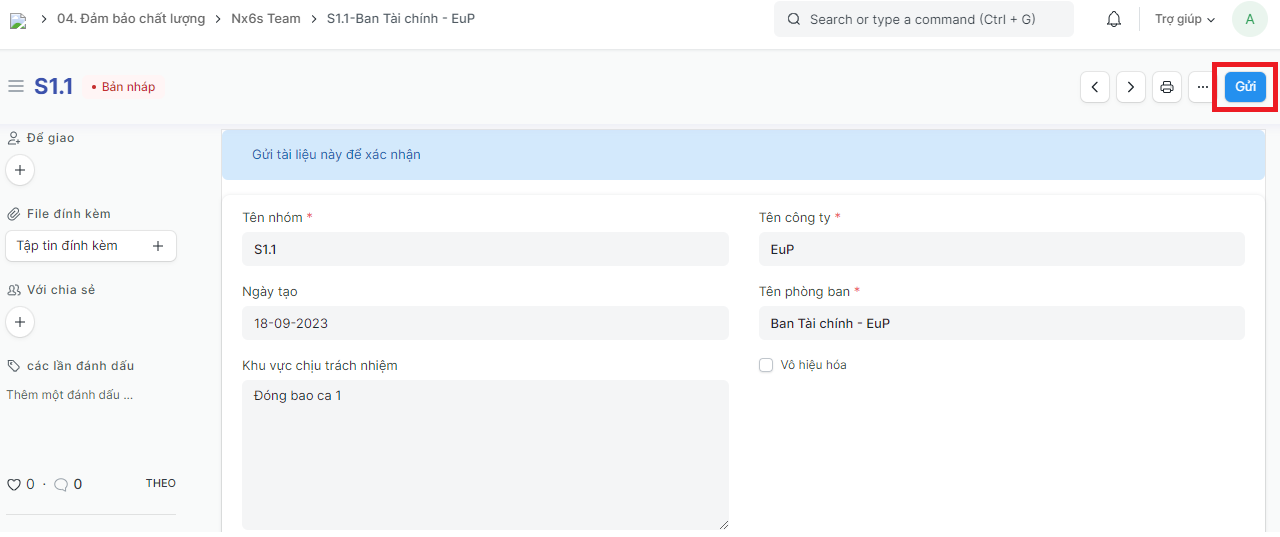
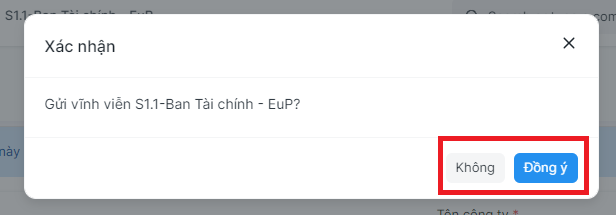
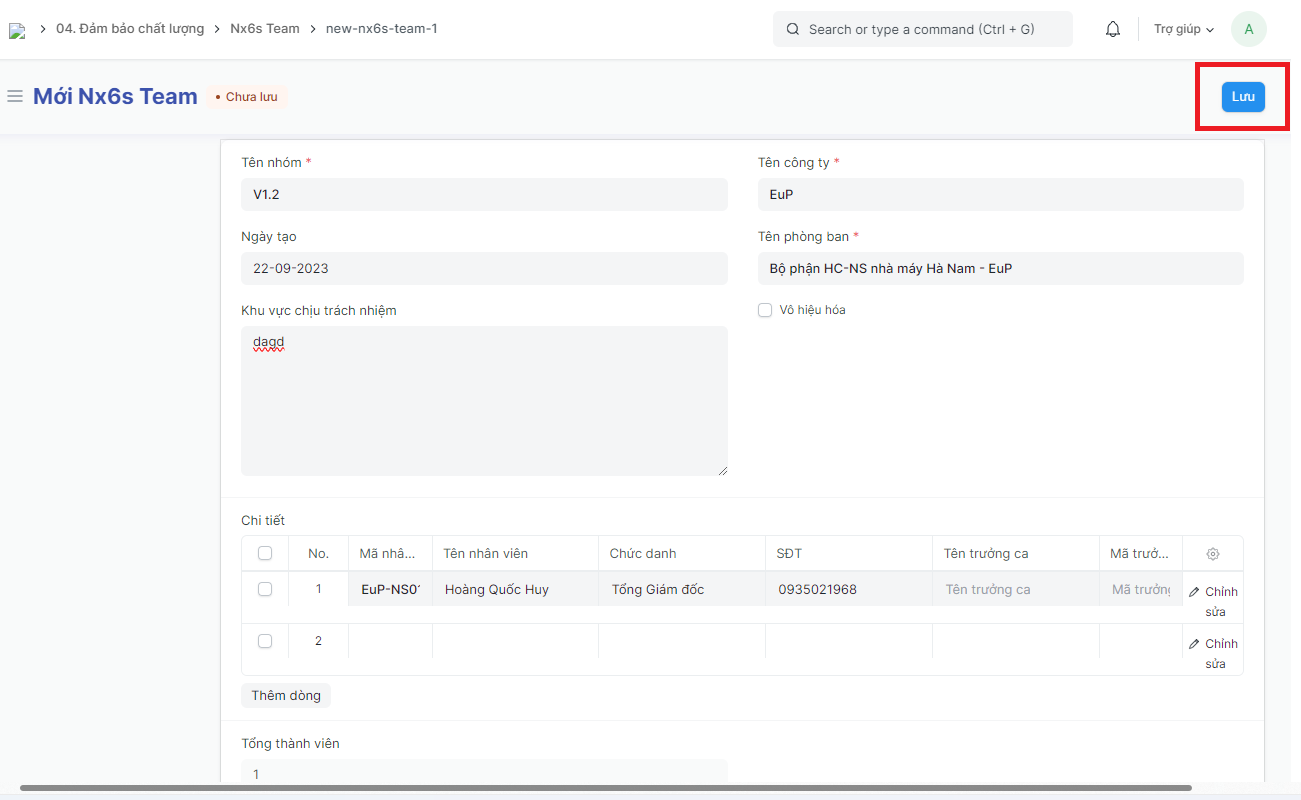
Bước 3: Tích vào Lưu để lưu Nhóm 6S vừa tạo
3. In danh sách nhóm 6s
Các bước in ấn:
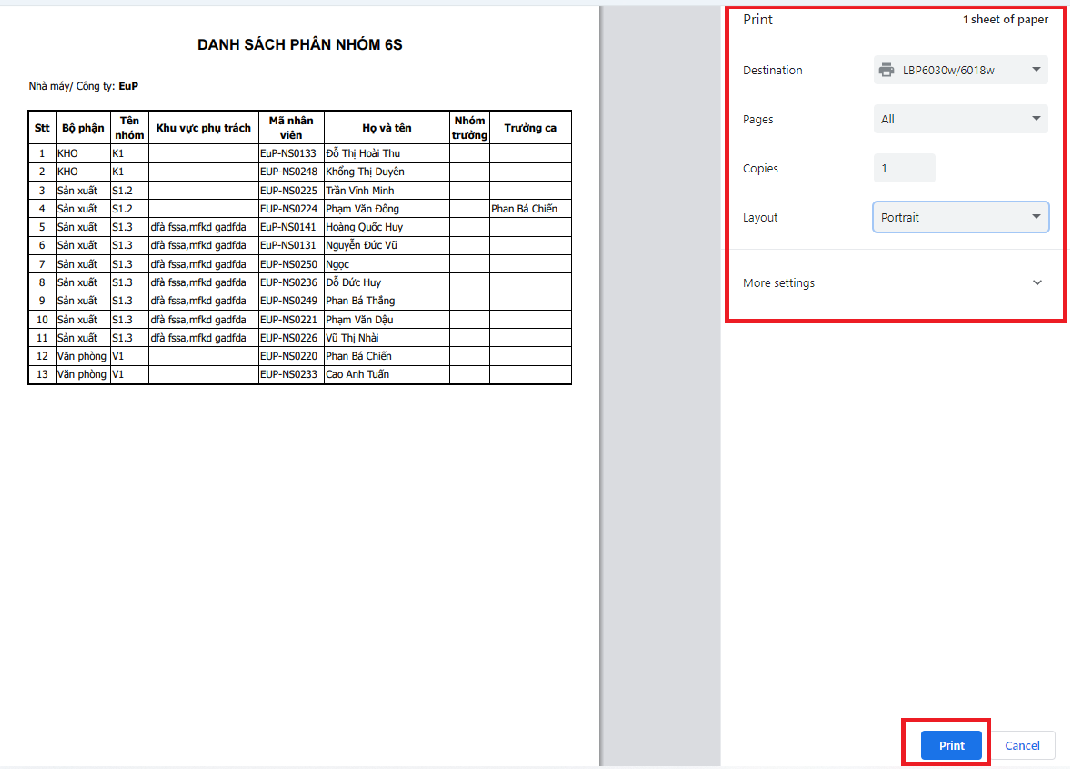
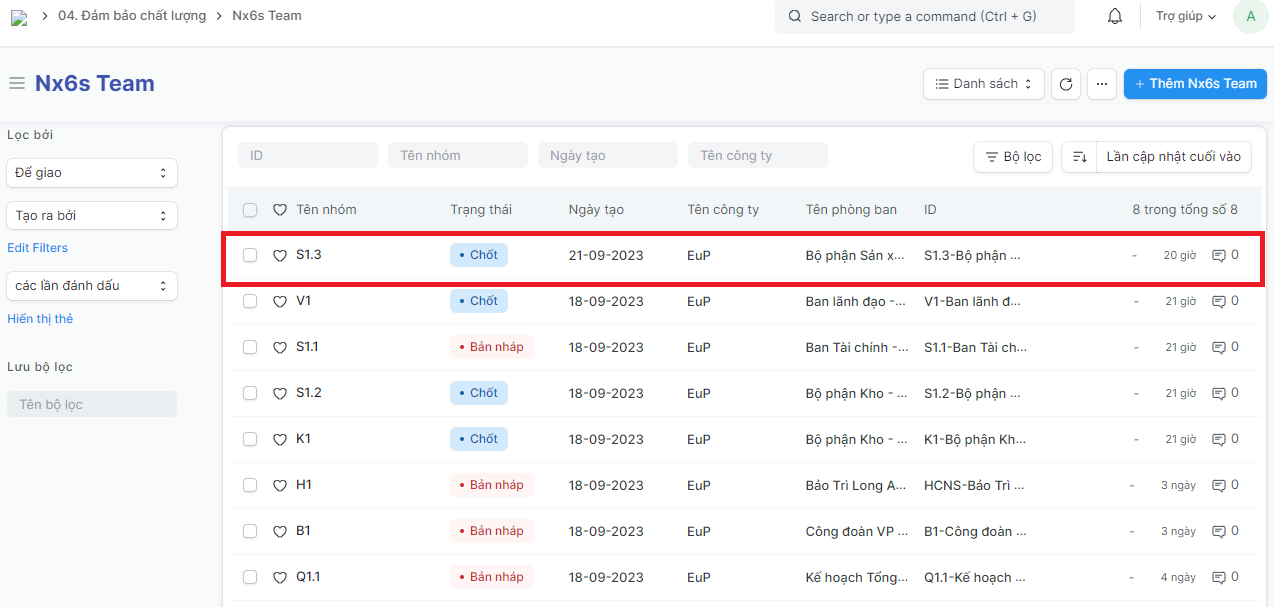
Vào danh sách "Nhóm 6s" đã tạo => Chọn một Nhóm 6S bất kỳ => Bấm vào biểu tượng máy in => Chọn bản in "Danh sach phan nhom 6S" để in danh sách toàn bộ Nhóm 6S đã chốt => Bấm in
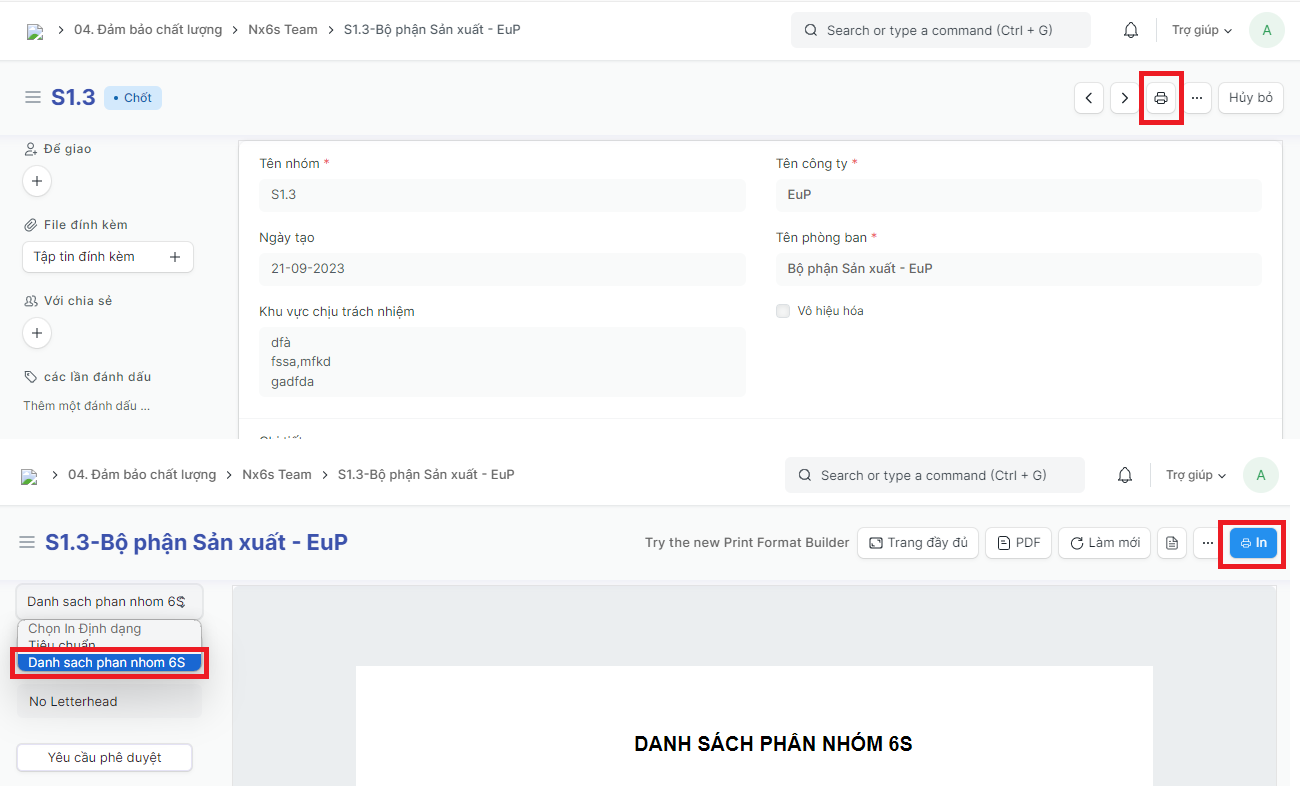
Chỉnh sửa lại thông tin bản in nếu cần (tên máy in, khổ giấy...) => Tích vào Print để in danh sách