Tạo To do
1. Tổng quan
To do là một danh sách các hoạt động cụ thể được thực hiện bởi một cá nhân. Trong ERP, To do sẽ là công cụ hữu hiệu để chúng ta có thể xác định các hoạt động cần phải thực hiện. Hoạt động sẽ bao gồm nhiều hoạt động ở nhiều trạng thái đã được giao cho cá nhân.
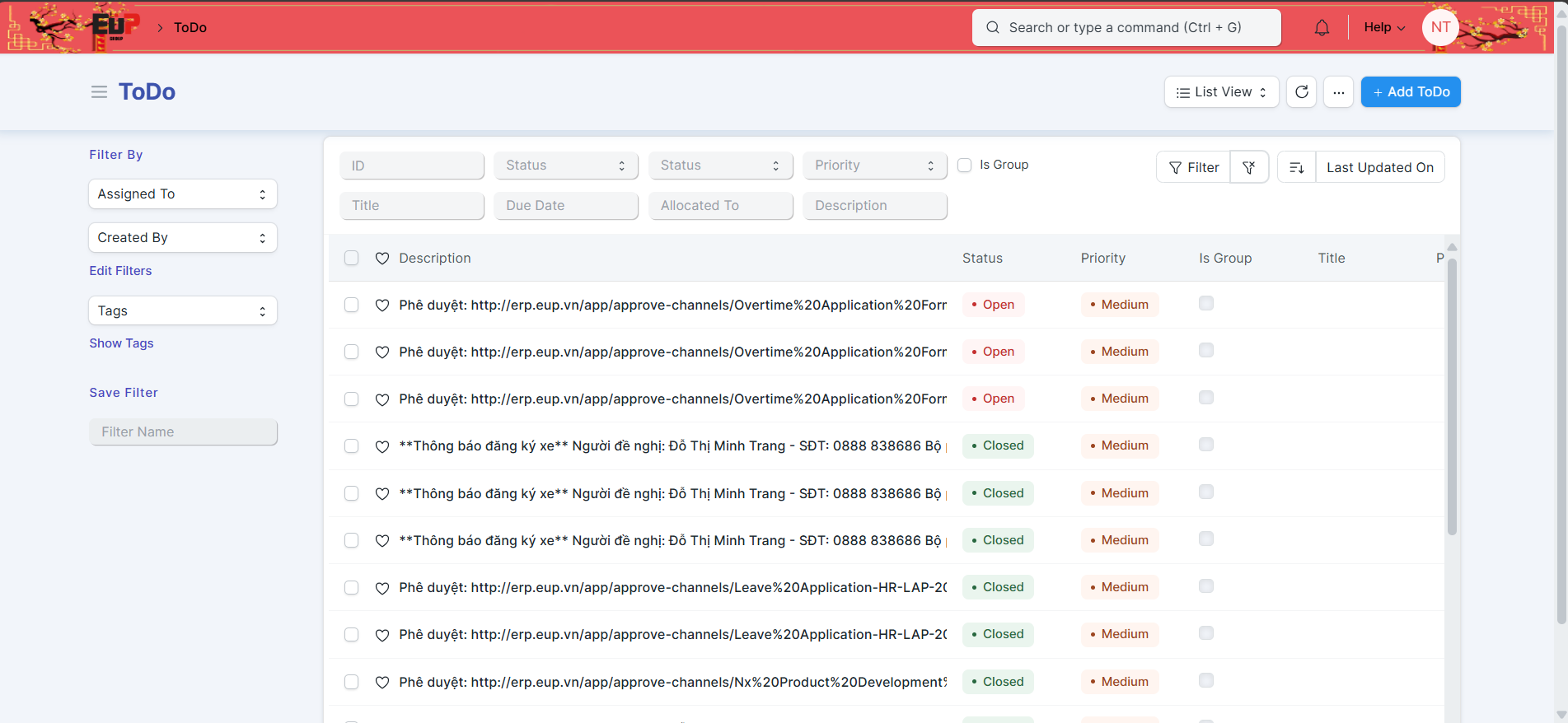
2. Chức năng
Khi một To do được tạo ra và gán cho một cá nhân nào đó thì họ sẽ nhận được thông báo. Lúc này nhiệm vụ của người được giao To do sẽ là cập nhật tiến độ cho hoạt động của mình.
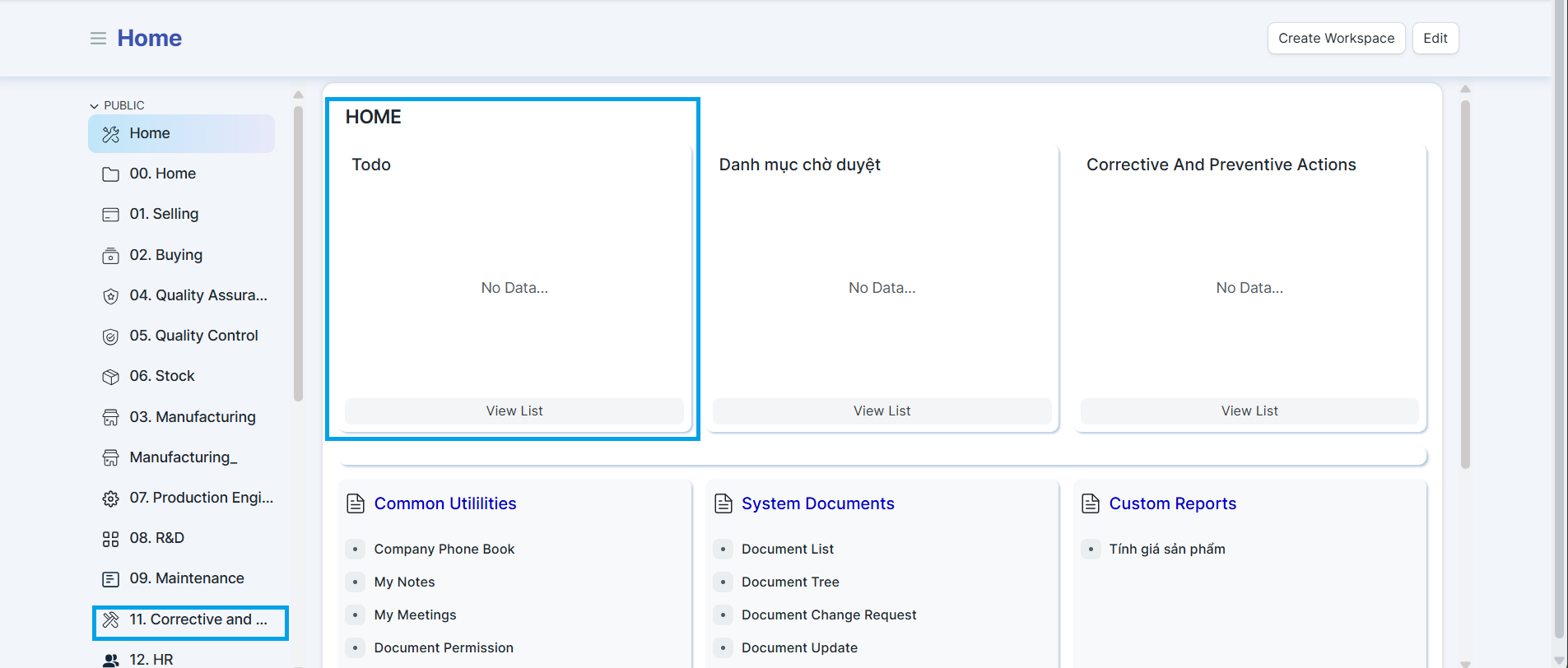
Để vào được ToDo, từ trang chính, sẽ có mục Todo trong phần workspace.
Hoặc chọn mục 11. Corrective and Preventive Actions >> ToDo
(Ngoài ra chúng ta cũng có thể vào được ToDo qua email được gửi về từ hệ thống)
Ở phần trang chính của To do ta sẽ làm các bước sau để tạo mới
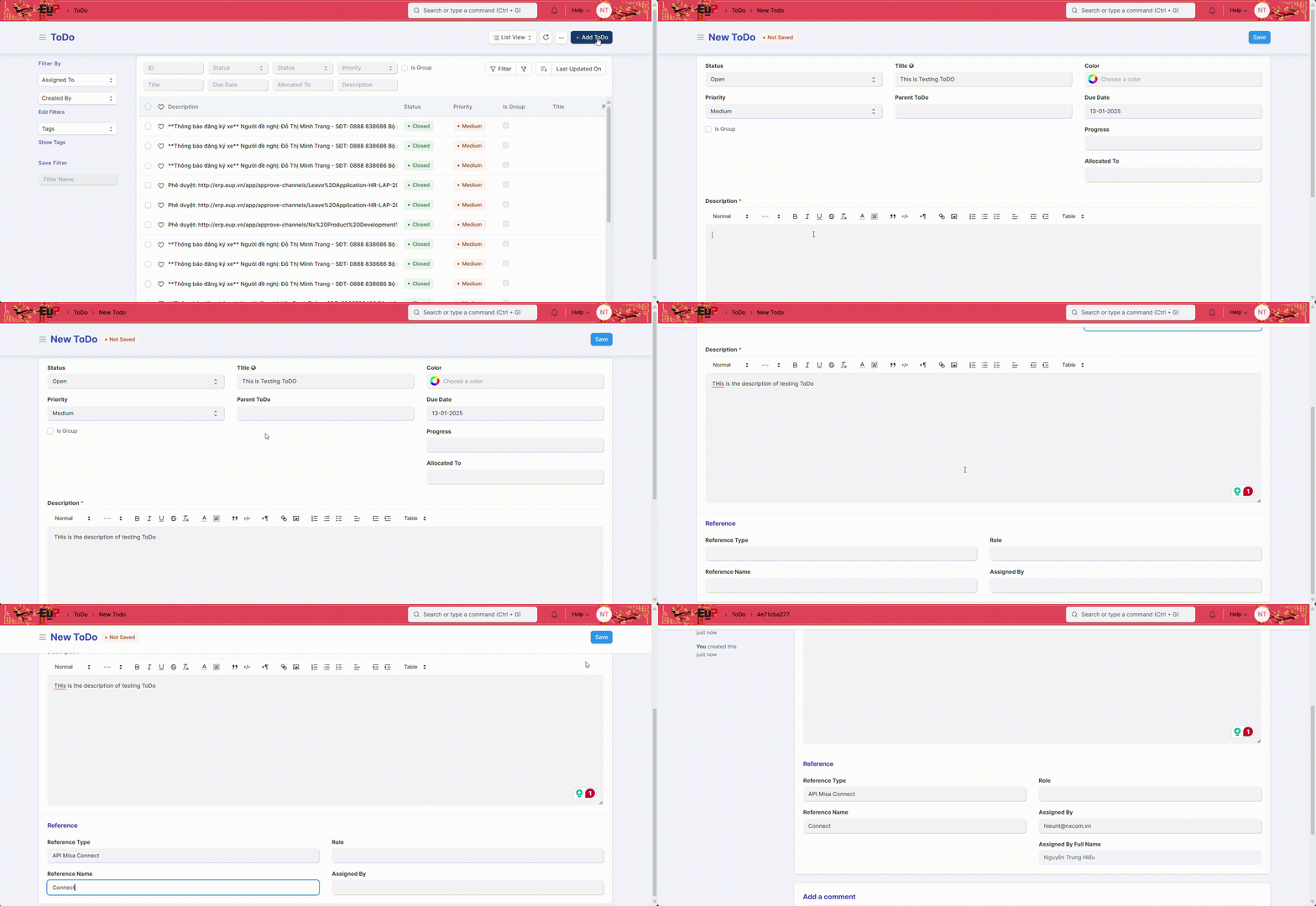
LƯU Ý: Khi ta tạo To do và bỏ trống trường Assigned By thì hệ thống sẽ lấy tài khoản hiện tại đang đăng nhập để tự động điền vào khi bấm Save
2.1. Các lưu ý khi tạo mới To do
Một To do sẽ có các trường dữ liệu sau cần chú ý khi tạo bao gồm:
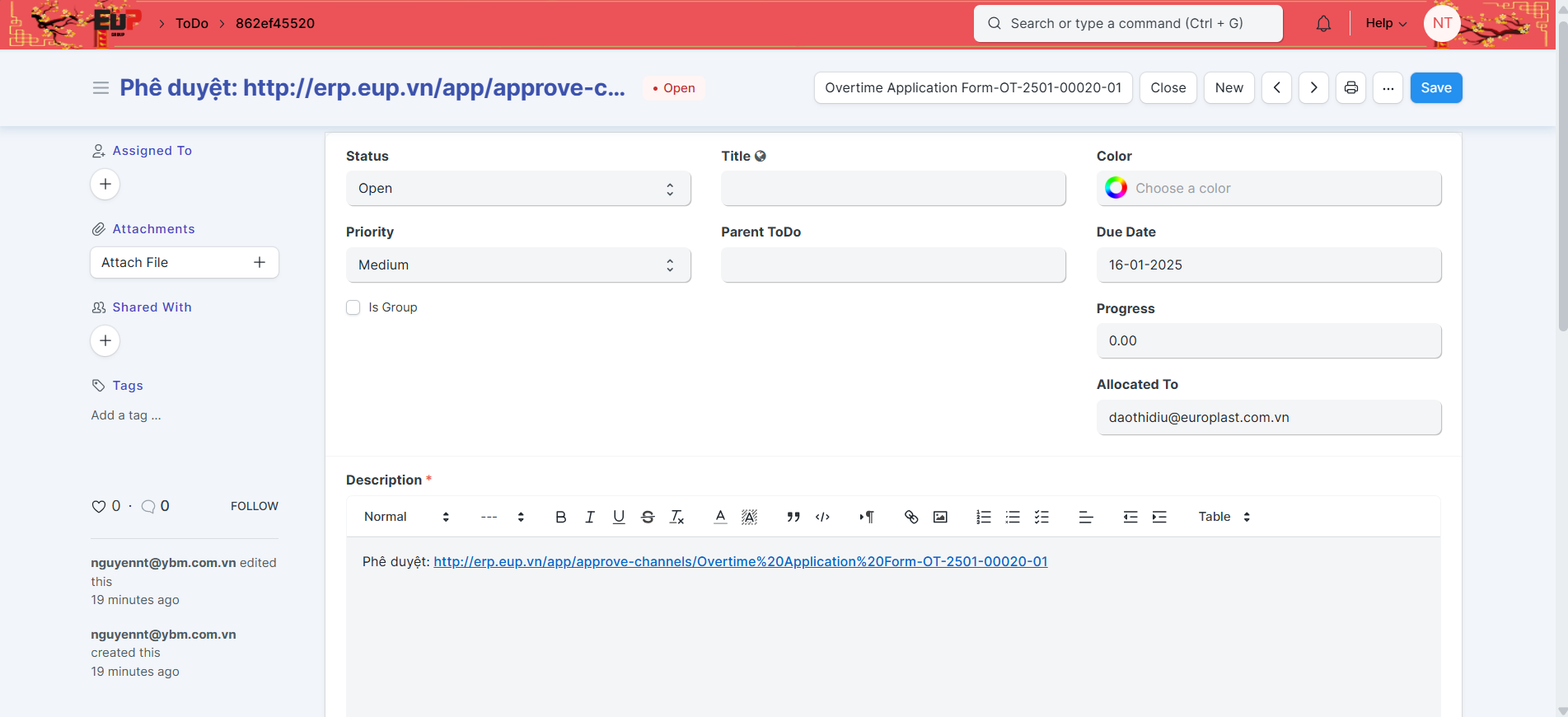
Status: Trạng thái của To do. Khi tạo ra sẽ mặc định là "Open" và khi hoàn thành To do sẽ chuyển trạng thái thành "Closed". Một To do là cấp cao (Is Group) sẽ không thể trực tiếp chuyển đổi trạng thái.
Priority: Mức độ ưu tiên. Ta có thể cho To do có 3 mức độ ưu tiên: Low(Thấp), Medium(Thường), High(Cao).
Is Group: Khi chọn Is Group thì To do sẽ giữ vai trò là một To do cấp cao và có khả năng chứa các To do cấp thấp có tích trường "Parent Todo" là chính nó.
Titile: Tiêu đề của To do.
Parent Todo: Khi ta chọn trường này thì To do này sẽ là cấp thấp và những trạng thái và tiến độ của nó sẽ phục vụ cho To do cấp cao mà ta điền ở Parent Todo.
Color: Chúng ta có thể tùy chỉnh màu sắc theo ý muốn nhằm phân biệt các To do.
Due Date: Ngày đáo hạn.
Progress: Tiến độ To do, chúng ta có thể cập nhật tiến độ To do ở đây. Ngoài ra, một To do cấp cao sẽ không thể cập nhật tiến độ mà sẽ phụ thuộc vào tiến độ từ các To do cấp thấp hơn.
Allocated To: Người được gán To do.
Description: Mô tả của To do sẽ bao gồm chi tiết về hoạt động cũng như các đường link và tài liệu cần thiết.
2.2. Các tham chiếu
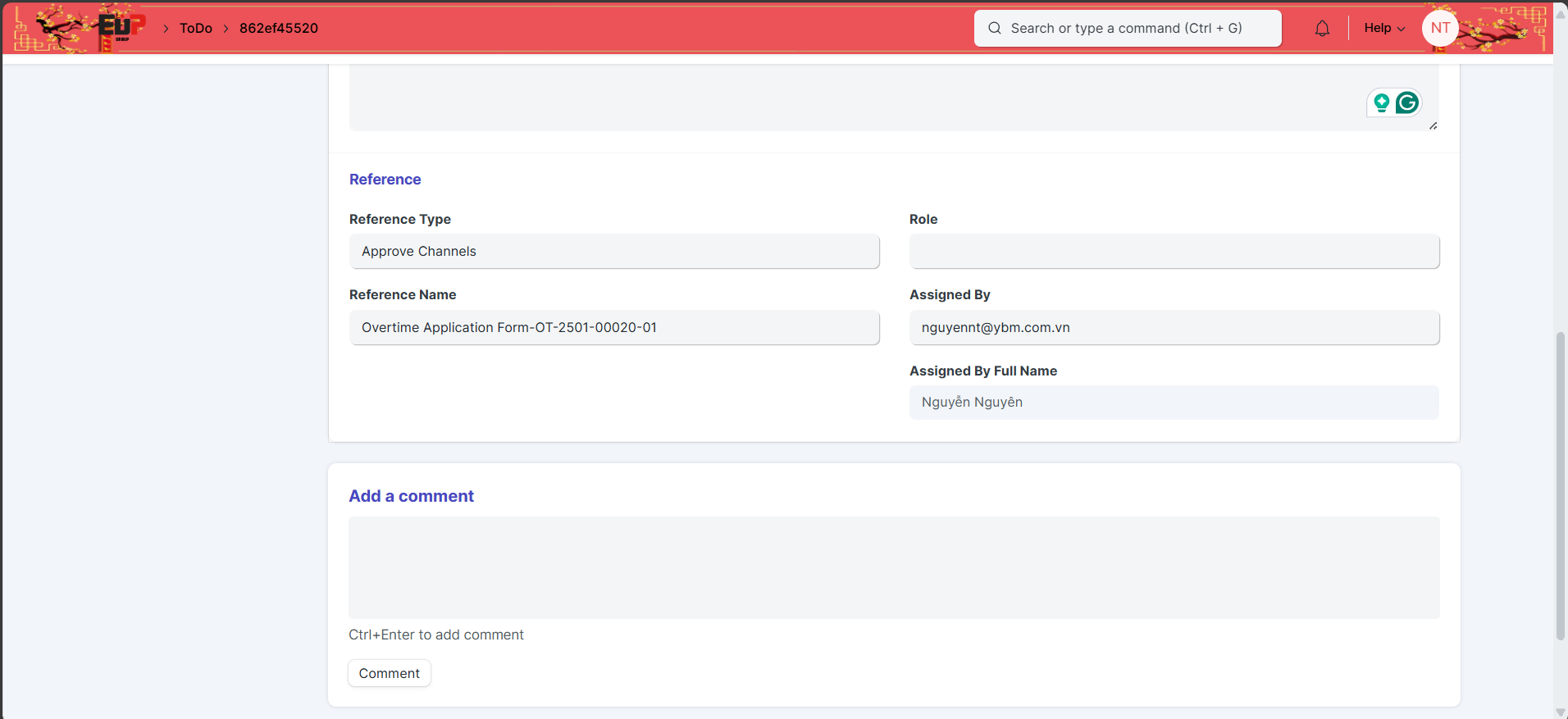
Reference Type (Doctype tham chiếu): Khi một To do được tạo từ một Doctype, loại Doctype tham chiếu sẽ được liên kết với To do này. Ta cũng có thể chọn thủ công loại Doctype tham chiếu.
Reference Name: Khi đã có Reference Type, tên của loại Doctype tham chiếu cũng sẽ được liên kết tại đây.
Assigned By: Khi bỏ trống thì sẽ lấy tài khoản hiện tại đang tạo To do. Ta có thể chọn một cá nhân khác với nhiệm vụ là người tạo To do này.
3. Các trạng thái của To do
Một To do có 3 trạng thái chính bao gồm:
Open: Mặc định mỗi khi tạo một To do.
Closed: Khi hoàn thành To do ta có thể chuyển trạng thái thành "Closed", lúc này tiến độ (Progress) sẽ chuyển thành 100% và ngược lại khi tiến độ đạt 100% thì trạng thái sẽ tự động chuyển về "Closed" sau khi bấm "Save".
Cancelled: Hủy To do.
Ta cũng có thể chuyển trạng thái từ "Open" thành các trạng thái khác và lúc này tiến dộ sẽ reset về 0.