Eup - Tạo mã hàng hóa
1. Tổng quan:
Hàng hóa là một chức năng trên hệ thống ERP cho phép người dùng tạo và quản lý danh mục hàng hóa trên hệ thống.
2. Thông tin cơ sở:
Các thông tin sau cần thiết, và nên tạo trước khi tạo mã Hàng hóa (Nếu chưa có, có thể tạo trong quá trình lựa chọn các mục tương ứng):
- Nhóm hàng
- Đơn vị tính
3. Các bước thực hiện:
3.1 Tạo mã thành phẩm ( mã hàng không sinh theo nguyên tắc)
Mã hàng không sinh theo nguyên tắc là mã hàng thuộc nhóm Thành phẩm, bán thành phẩm; Khi tạo mã hàng người dùng tự gõ mã hàng, tên hàng và lựa chọn nhóm hàng phù hợp;
Bước 1: Truy cập vào chức năng tạo mã Hàng hóa theo đường dẫn: Trang chính => Mua hàng => Hàng hóa: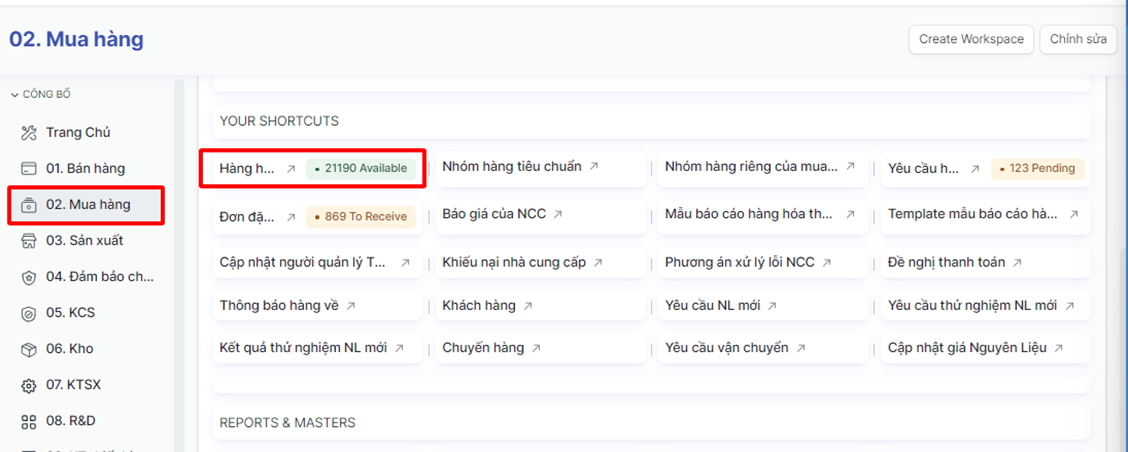
Bước 2: Bấm “Thêm hàng hóa” để tạo một mã hàng hóa mới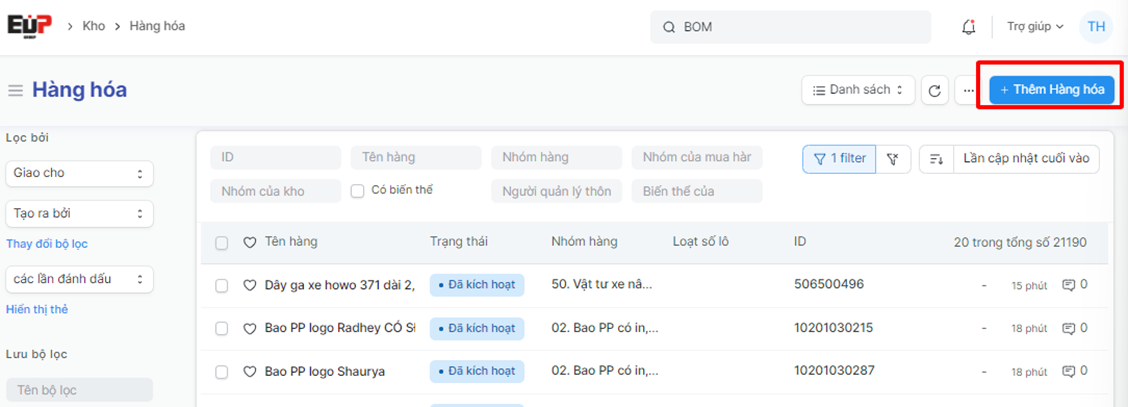
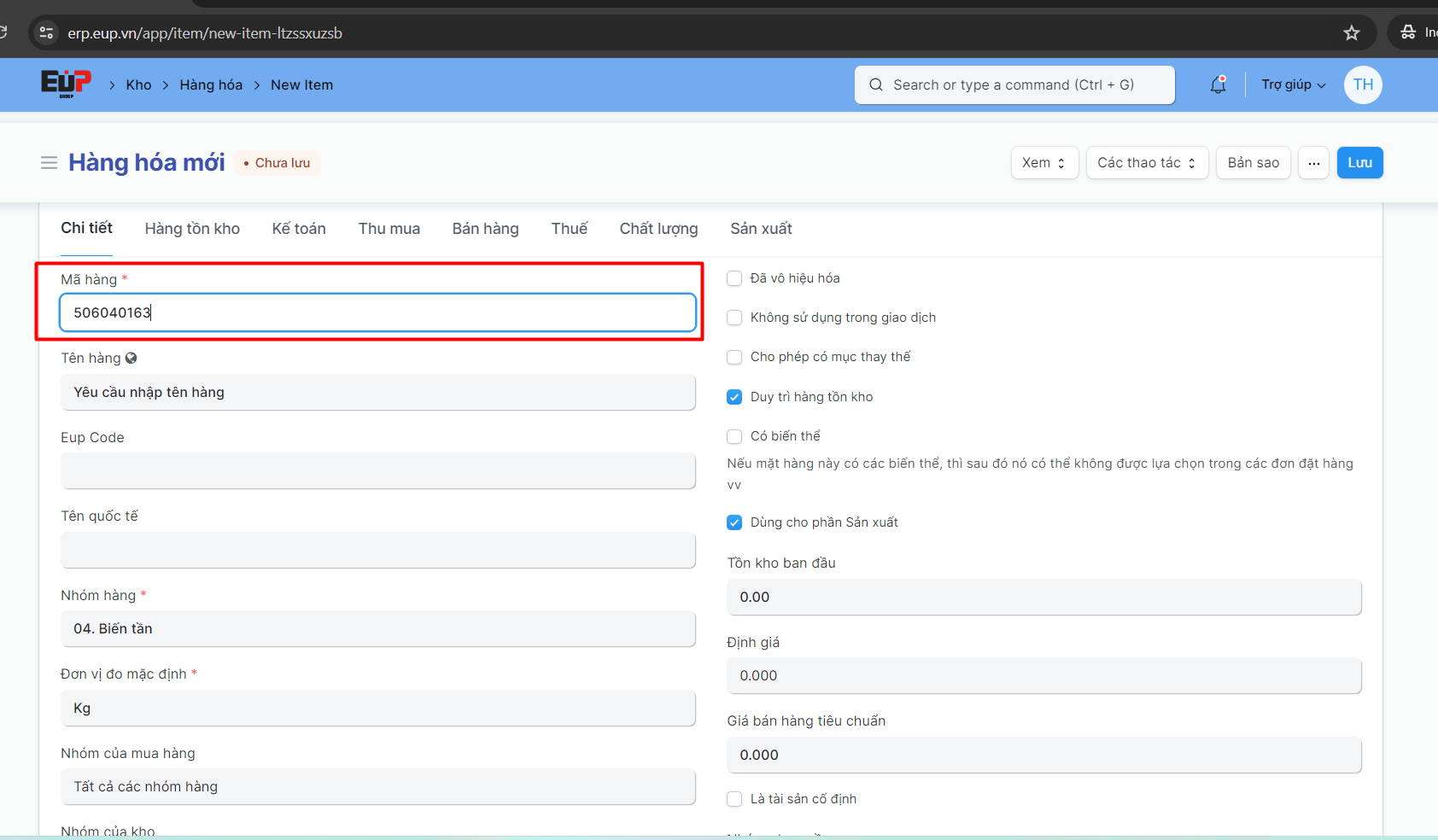
Bước 3: Điền các thông tin chi tiết của hàng hóa (Các trường gắn dấu * là các trường bắt buộc điền):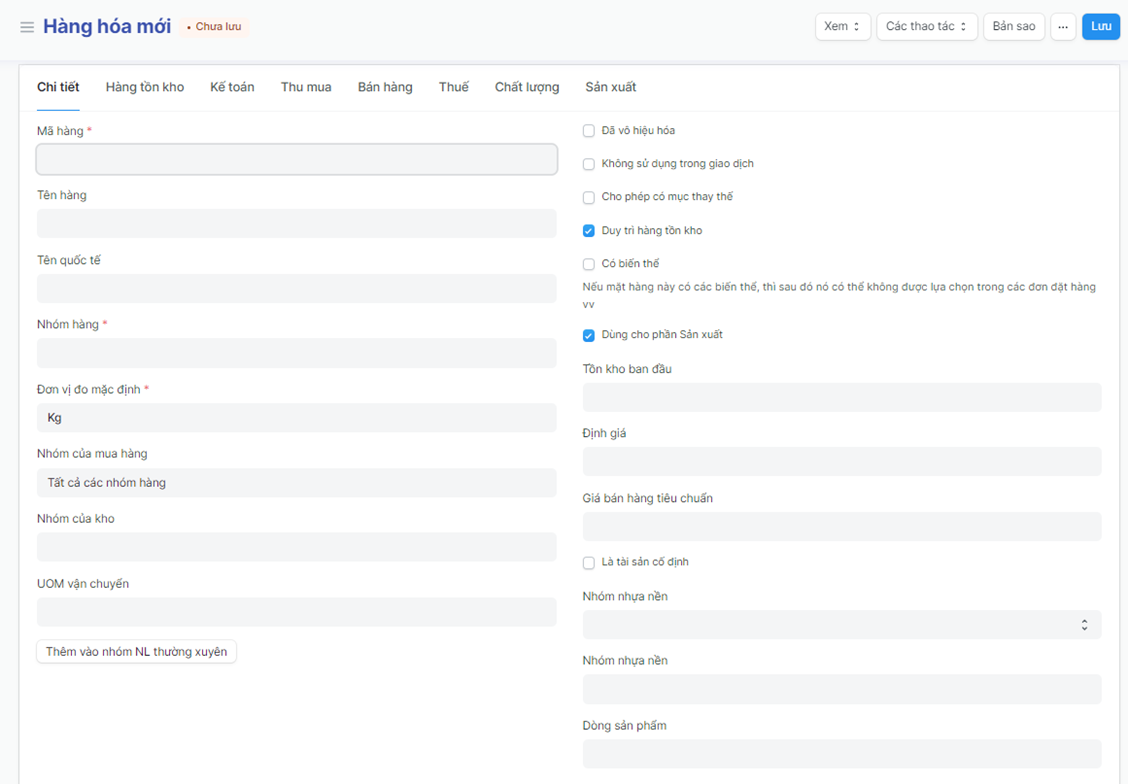 - Mã hàng: Nhập mã hàng hóa
- Tên hàng: Nhập tên của mã hàng hóa
- Tên quốc tế: Điền tên quốc tế của mã hàng nếu có
- Nhóm hàng: Chọn nhóm hàng của mã hàng hóa
- Đơn vị kho mặc định: Là đơn vị tính toán, quản lý tồn kho
- Đã vô hiệu hóa: Tích vào đây nếu không muốn sử dụng mã hàng này nữa
- Không sử dụng trong giao dịch: Tích vào đây nếu mã hàng không còn được sử dụng trong các giao dịch xuất nhập kho khác
- Nhóm nhựa nền: Chọn nhóm nhựa nền của hàng hóa nếu có
- Dòng sản phẩm: Chọn nhập dòng sản phẩm của mã hàng hóa đó
- ... Điền các thông tin khác nếu cần
Bước 4: Bấm “Lưu” để lưu thông tin mã hàng hóa vừa tạo 
3.2 Tạo mã vật tư, nguyên liệu (mã hàng sinh theo nguyên tắc):
Mã hàng hóa, vật tư (CCDC, nguyên liệu..) có quy tắc sinh mã cố định dựa theo các nhóm hàng được mã hóa bằng con số ở đầu nhóm, 1 Mã hàng được tạo đúng sẽ hiển thị các con số ở nhóm hàng lần lượt từ nhóm lớn nhất đến nhóm nhỏ nhất
Bước 1: Truy cập vào chức năng tạo mã Hàng hóa theo đường dẫn: Trang chính => Mua hàng => Hàng hóa:
Bước 2: Bấm “Thêm hàng hóa” để tạo một mã hàng hóa mới
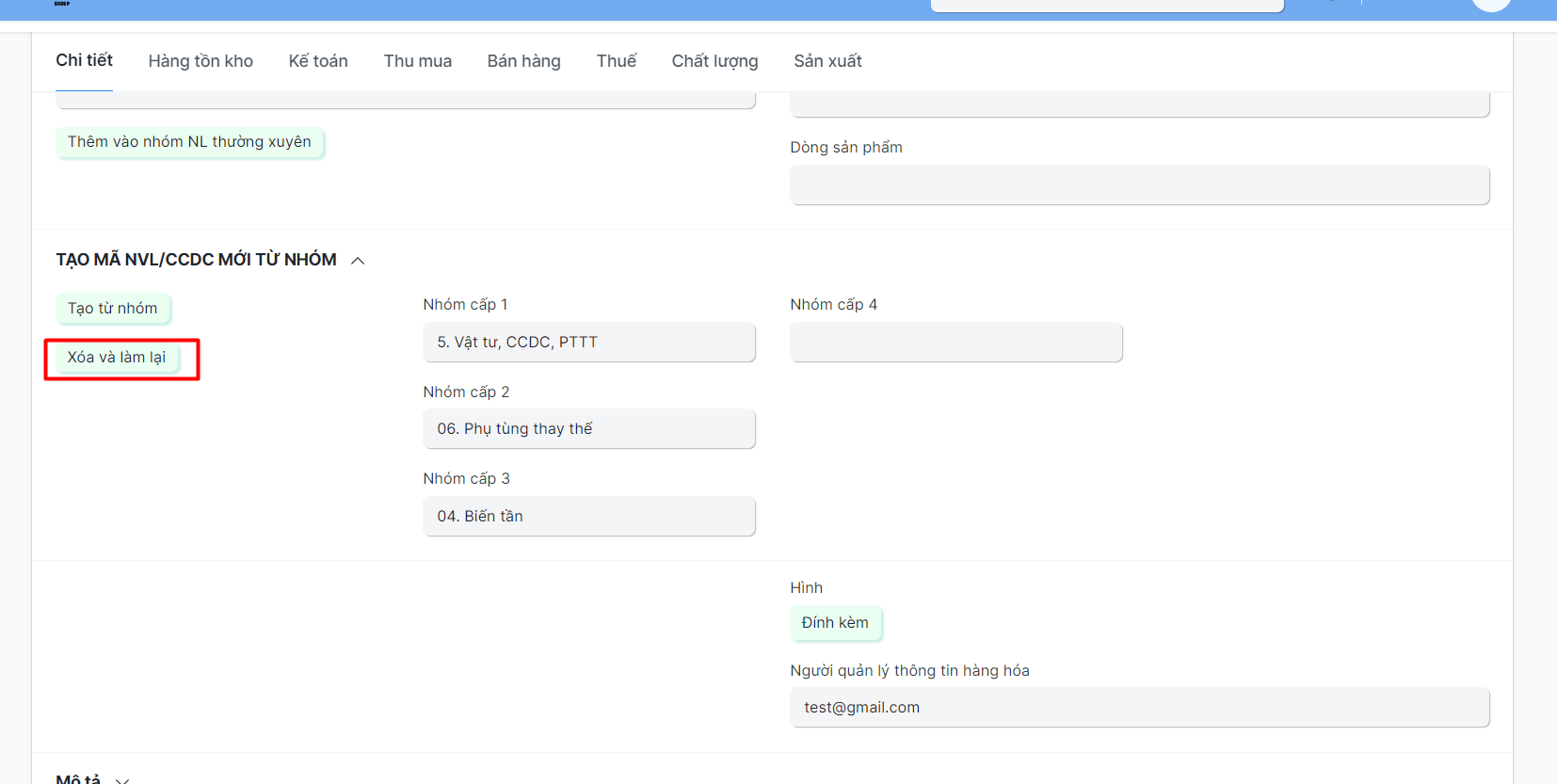
Bước 3: Kéo xuống dưới, tại mục Tạo mã NVL/CCDC mới từ nhóm:
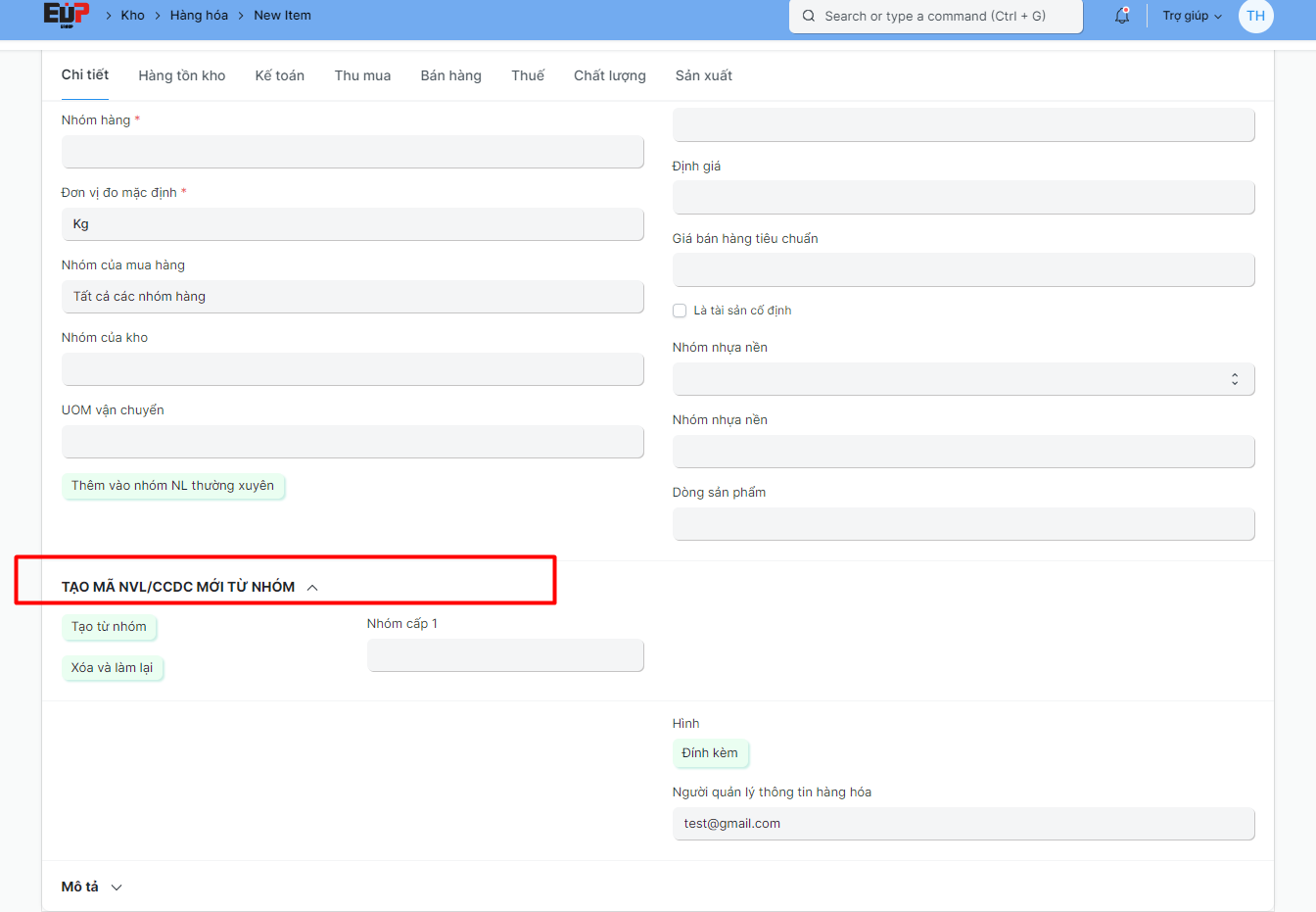 Khuyến khích: nếu không biết hàng hóa cần tạo nằm trong nhóm nào, thì mở nhóm hàng hóa ở dạng cây để tra xem hàng hóa cần tạo nằm trong nhóm nào để chọn: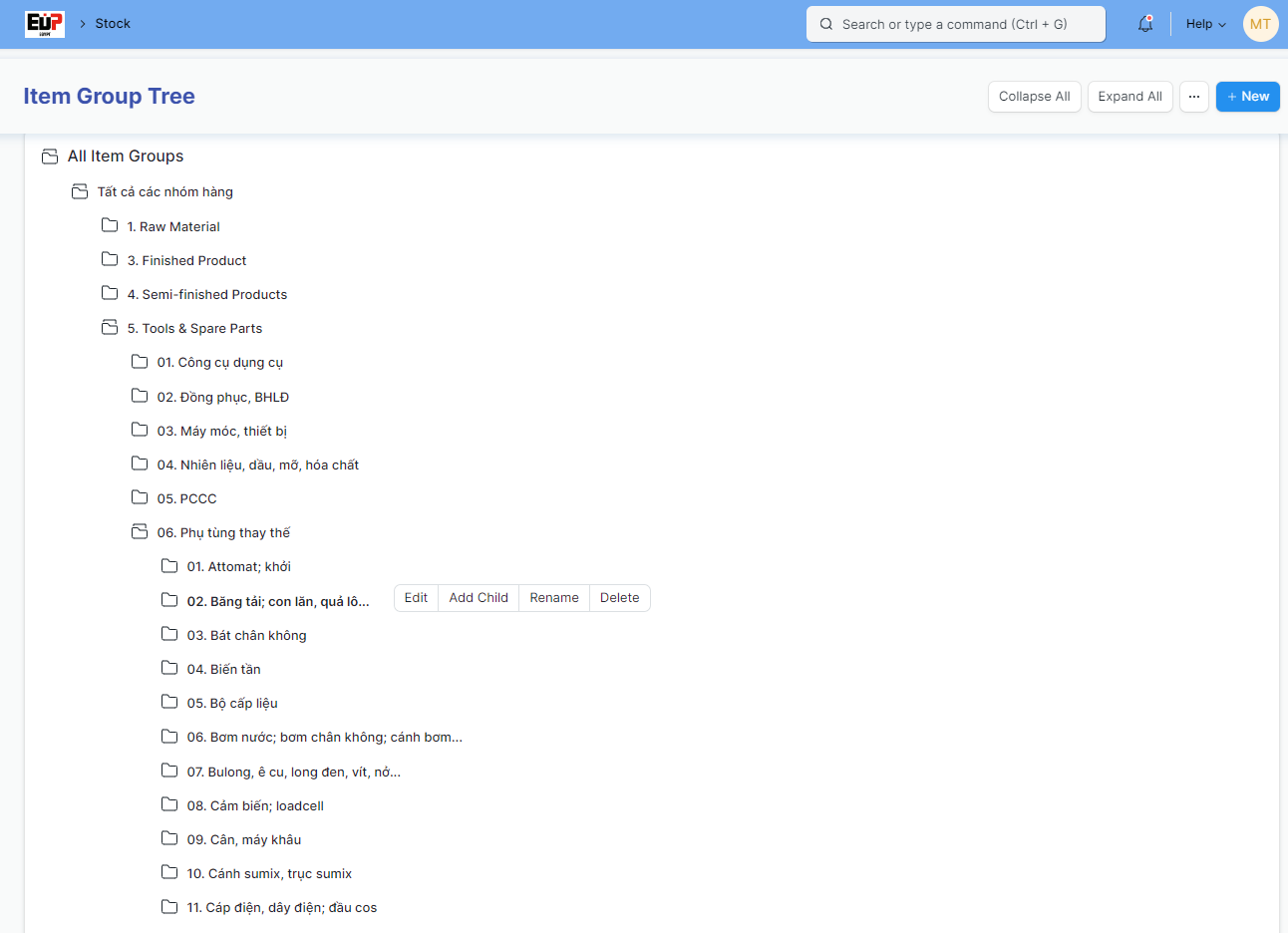
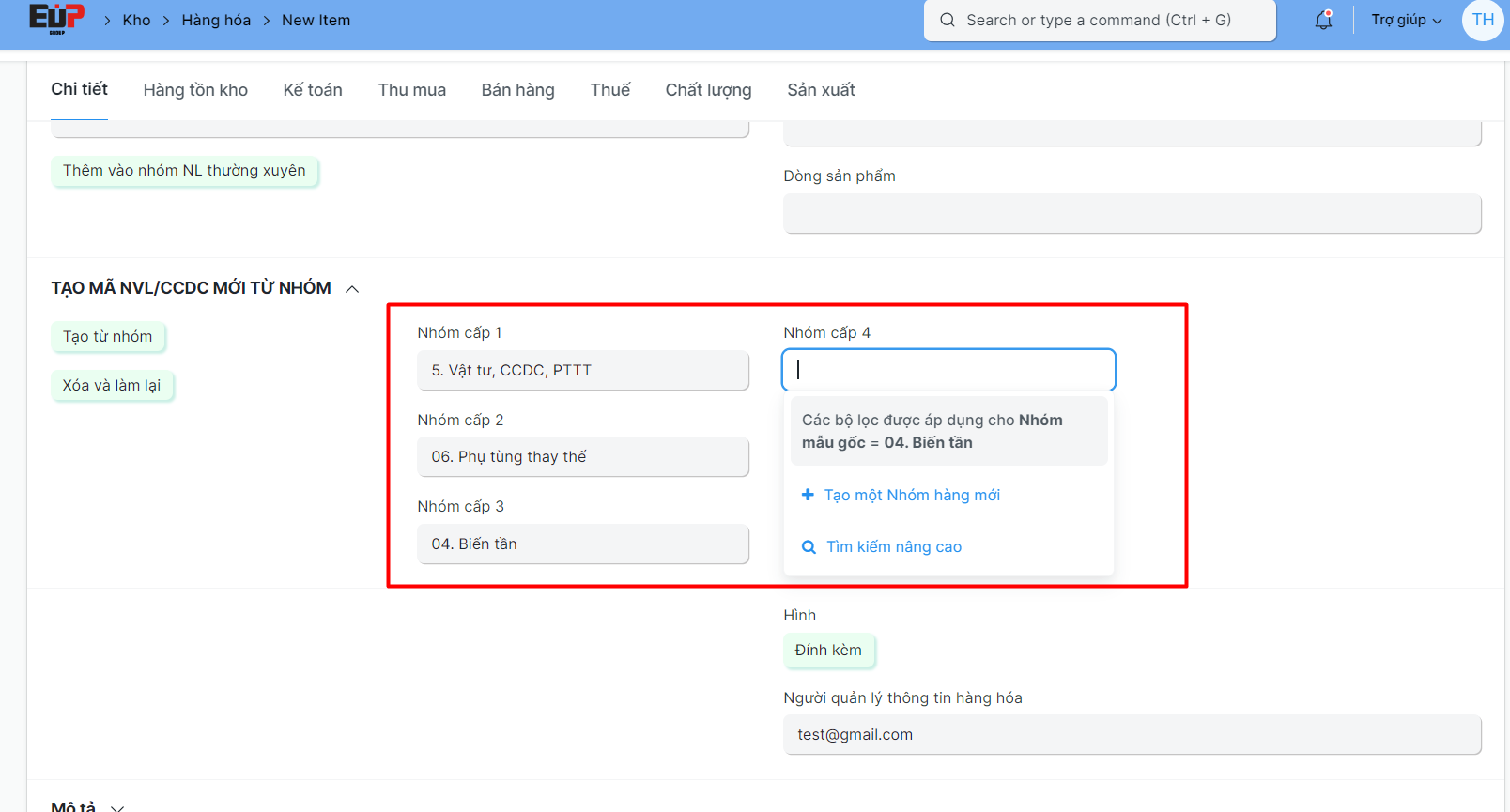
Bước 4: Chọn lần lượt các nhóm hàng từ nhóm cấp 1, cấp 2, ... đến cấp nhỏ nhất; Cấp nhỏ nhất là cấp khi click chuột vào không còn hiển thị tên nhóm:
Bước 5: Bấm "Tạo từ nhóm":
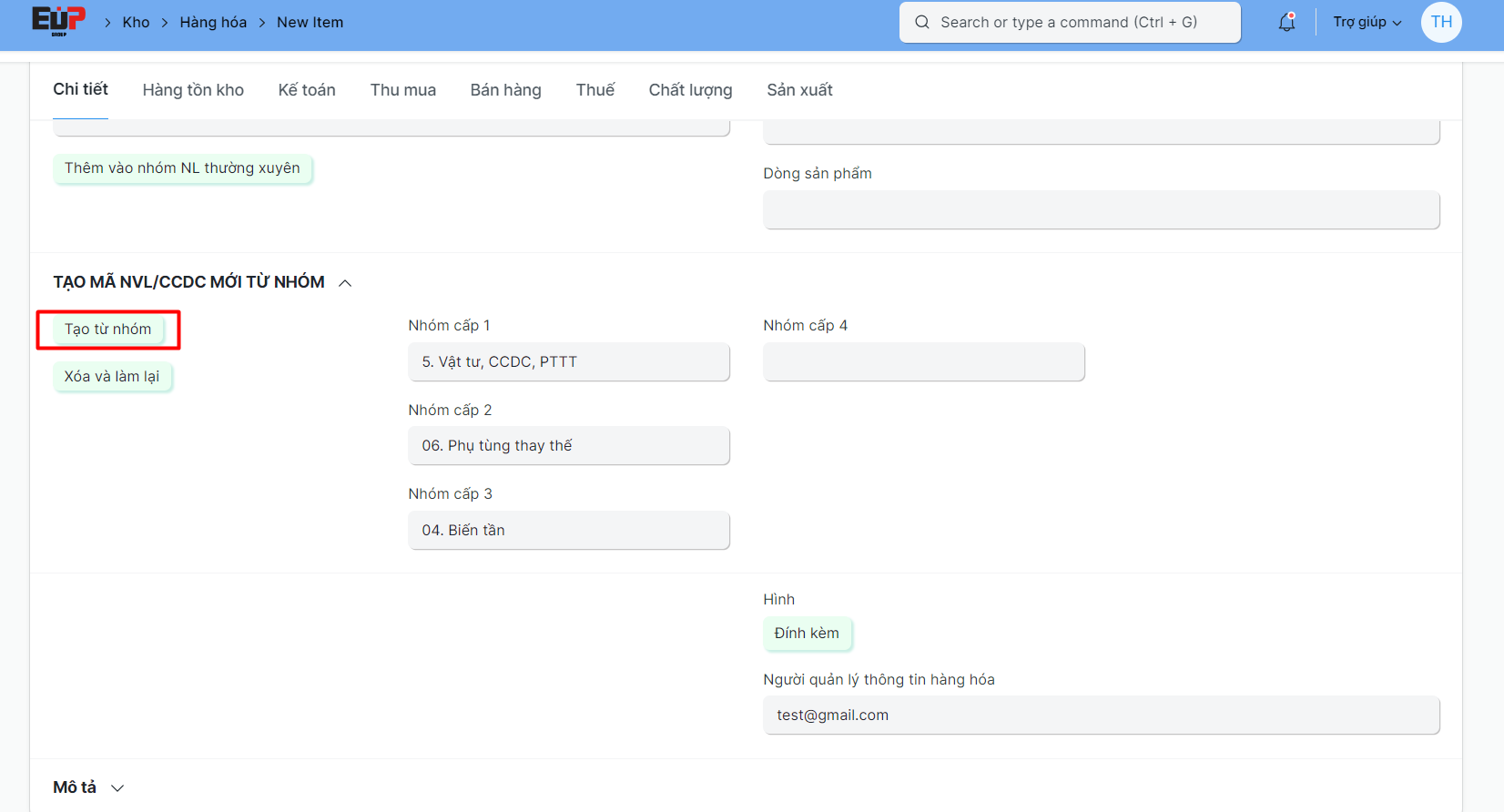 Sau đó bấm Lưu; Hệ thống sẽ nhảy mã hàng theo thứ tự hiện có trên hệ thống;
Bước 5: Trường hợp chọn sai nhóm, thì bấm "Xóa và làm lại", thực hiện lại các bước trên để chọn lại từng nhóm hàng cho mã hàng cần tạo;