Tạo Phiếu báo lỗi không phù hợp 6S:
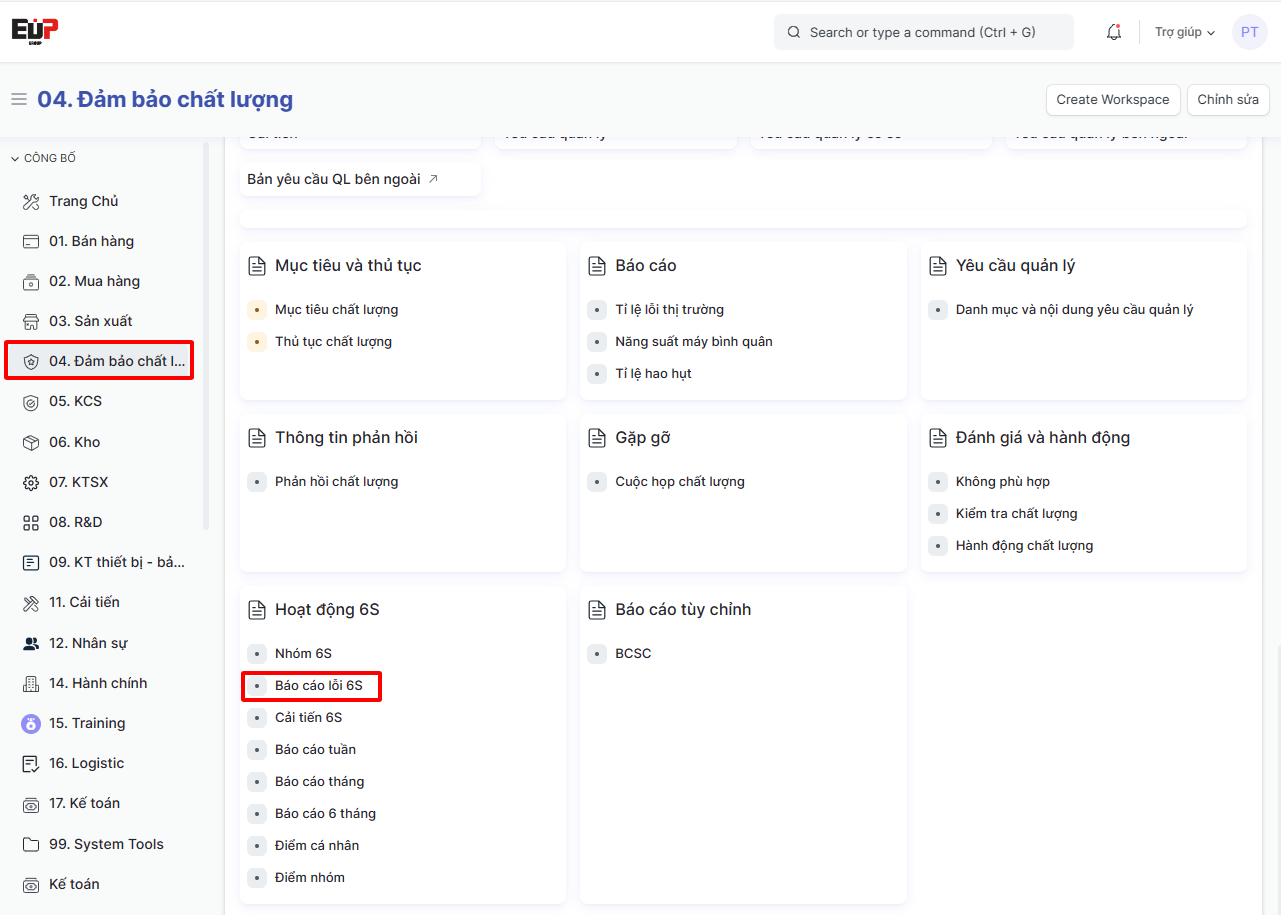
Khi cần tạo Phiếu để update danh sách lỗi không phù hợp 6S, người dùng truy cập vào chức năng Phiếu lỗi 6S theo đường dẫn:
Trang chính > Đảm bảo chất lượng > Lỗi 6S;
1. Thông tin cơ sở:
Các thông tin sau cần thiết và nên tạo trước khi tạo Phiếu báo lỗi 6S:
Danh sách tiêu chí tính điểm
Danh sách nhân viên
Danh sách nhóm
Danh sách công ty
2. Các bước thực hiện:
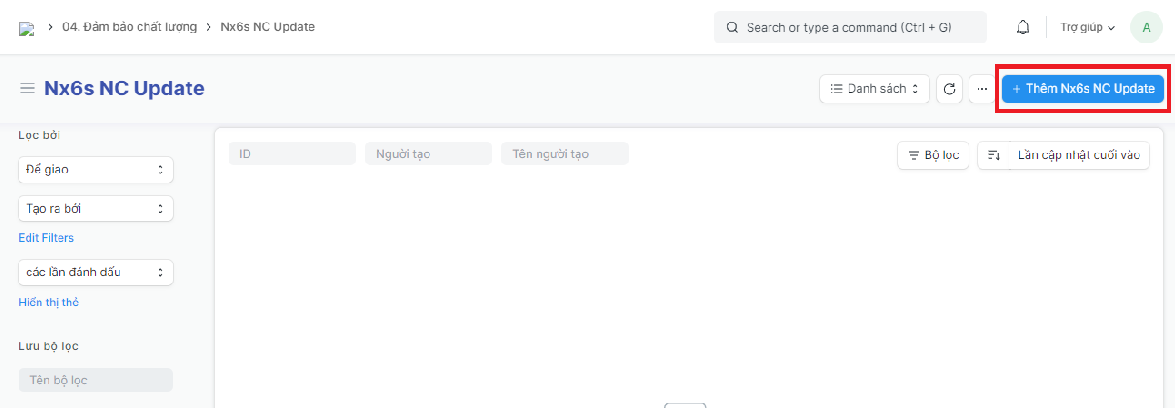
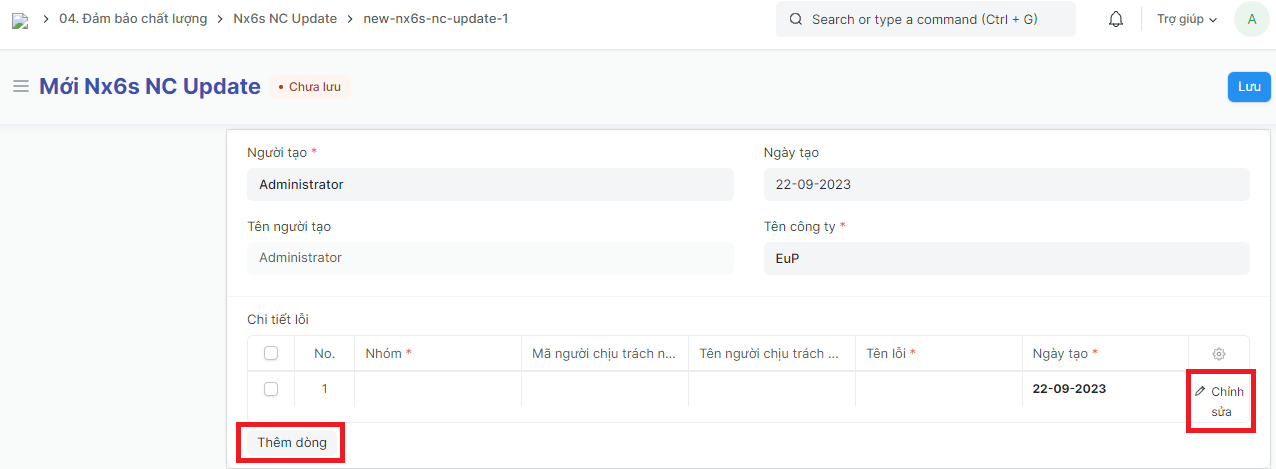
Bước 1: Truy cập vào chức năng Tạo Phiếu báo lỗi 6S theo đường dẫn: Trang chính > 04. Đảm bảo chất lượng > Báo cáo lỗi 6S > Bấm “Thêm Nx6s NC update“;
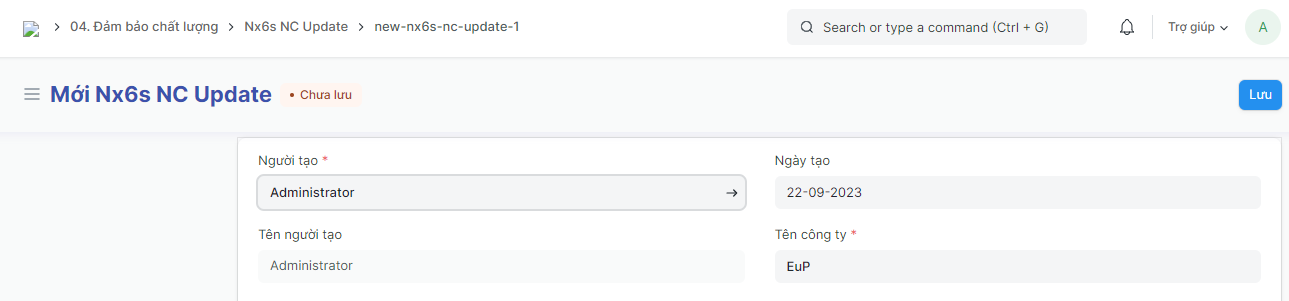
Bước 2: Nhập thông tin chung Phiếu báo lỗi 6S (Các trường có dấu sao là các trường bắt buộc phải điền):
Người tạo: Mặc định theo user đang đăng nhập tạo phiếu
Ngày tạo: Mặc định là ngày hệ thống tại thời điểm tạo phiếu
Tên người tạo (Mặc định theo user đang đăng nhập tạo phiếu)
Tên công ty: Mặc định theo user đang đăng nhập
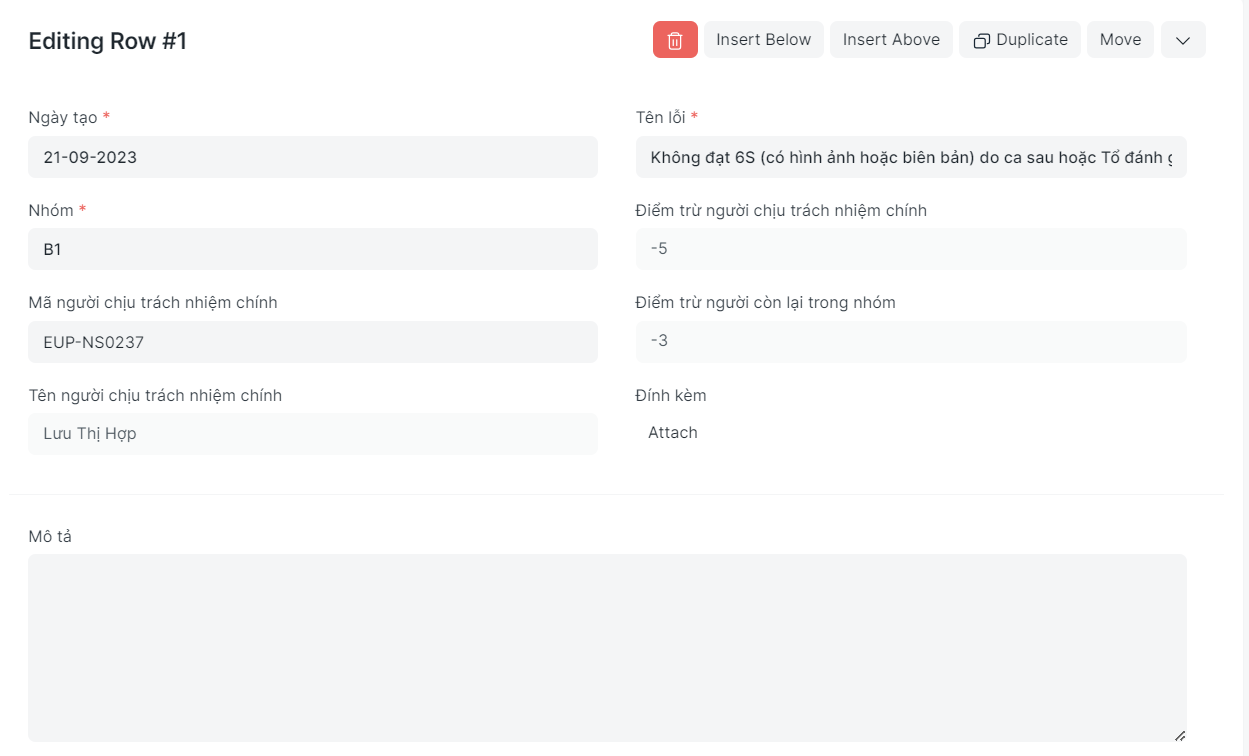
Bước 3: Nhập thông tin bảng chi tiết lỗi (Các trường có dấu sao là các trường bắt buộc điền): Người dùng có thể tích vào "Thêm dòng" để thêm lỗi cần điền, tích vào "Chỉnh sửa" để sửa thông tin chi tiết từng lỗi và đính kèm ảnh vi phạm lỗi nếu có:
Ngày tạo: Mặc định là ngày hệ thống tại thời điểm tạo phiếu
Nhóm: Nhóm 6S mắc lỗi không phù hợp 6S (nhóm có người phạm lỗi 6S)
Người chịu trách nhiệm chính (nếu có) khi điền mã nhân viên sẽ tự link ra tên ở cột bên cạnh
Tên lỗi: Chọn trong danh sách tùy theo lỗi mắc phải là loại nào
File đính kèm: Đính kèm ảnh vi phạm nếu có
Mô tả: Mô tả chi tiết lỗi 6S đã mắc phải
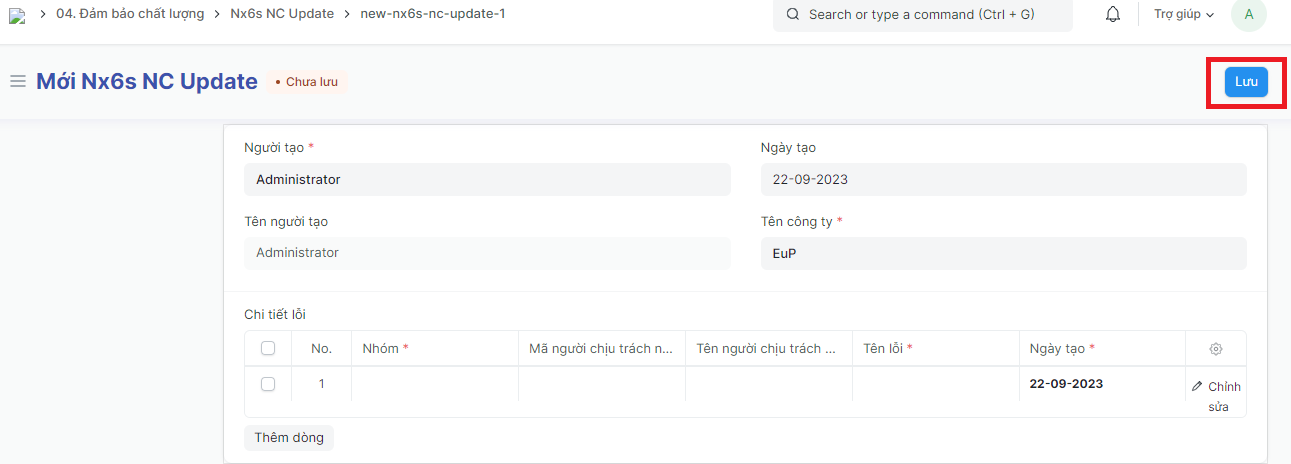
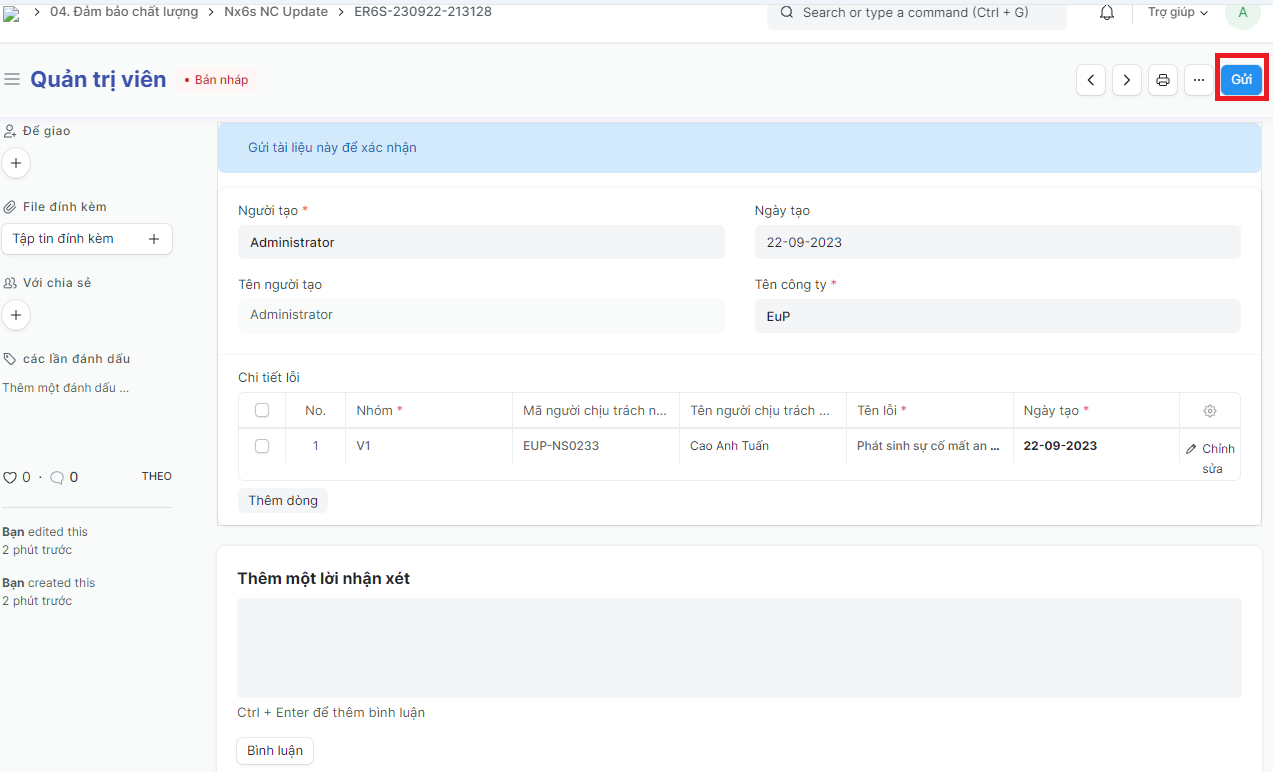
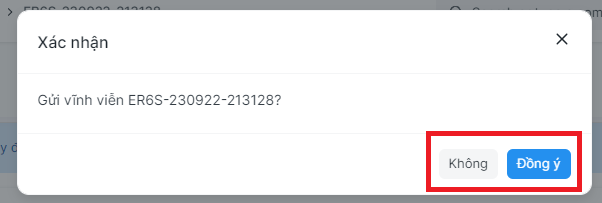
Bước 4: Tích vào Lưu để lưu Phiếu báo lỗi 6S vừa tạo => Tích vào Gửi => Chọn "Không" hoặc "Đồng ý" để chốt Phiếu báo lỗi 6S vừa tạo
3. In Phiếu báo cáo lỗi 6S:
3.1. In từng phiếu:
Bước 1: Mở phiếu báo cáo lỗi cần in => Bấm vào biểu tượng máy in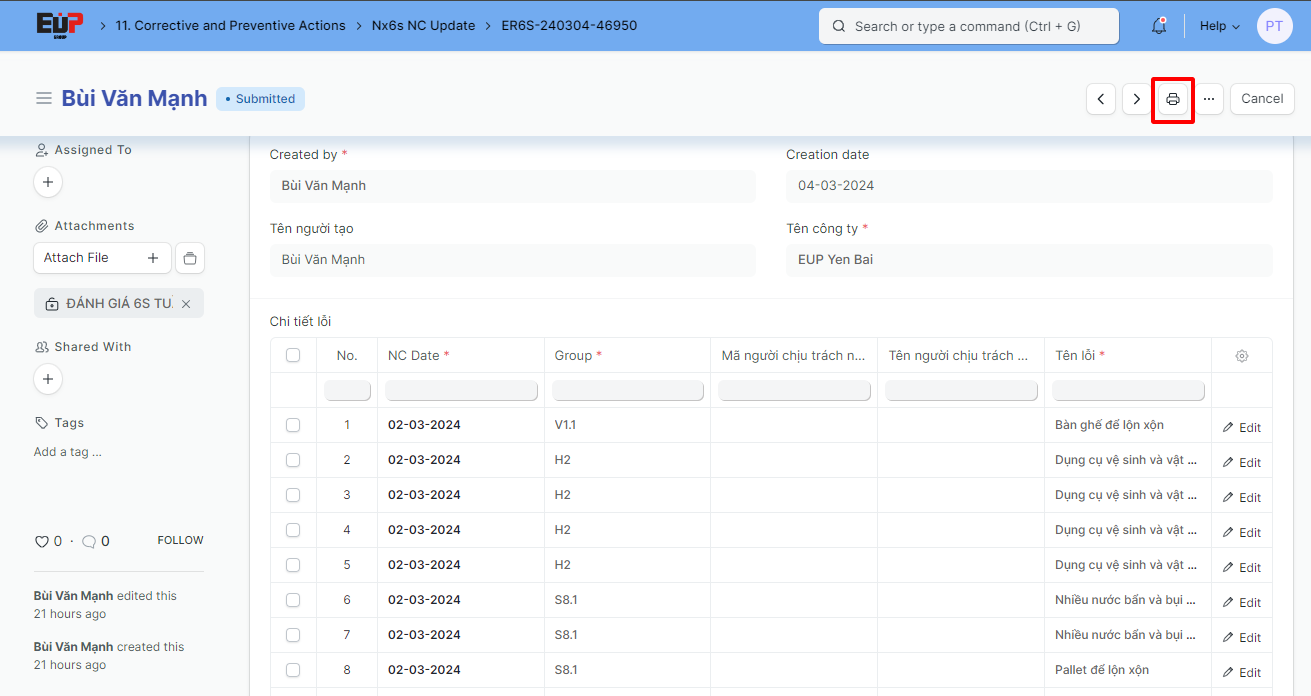
Bước 2: Chọn mẫu bản in - Bấm in để in phiếu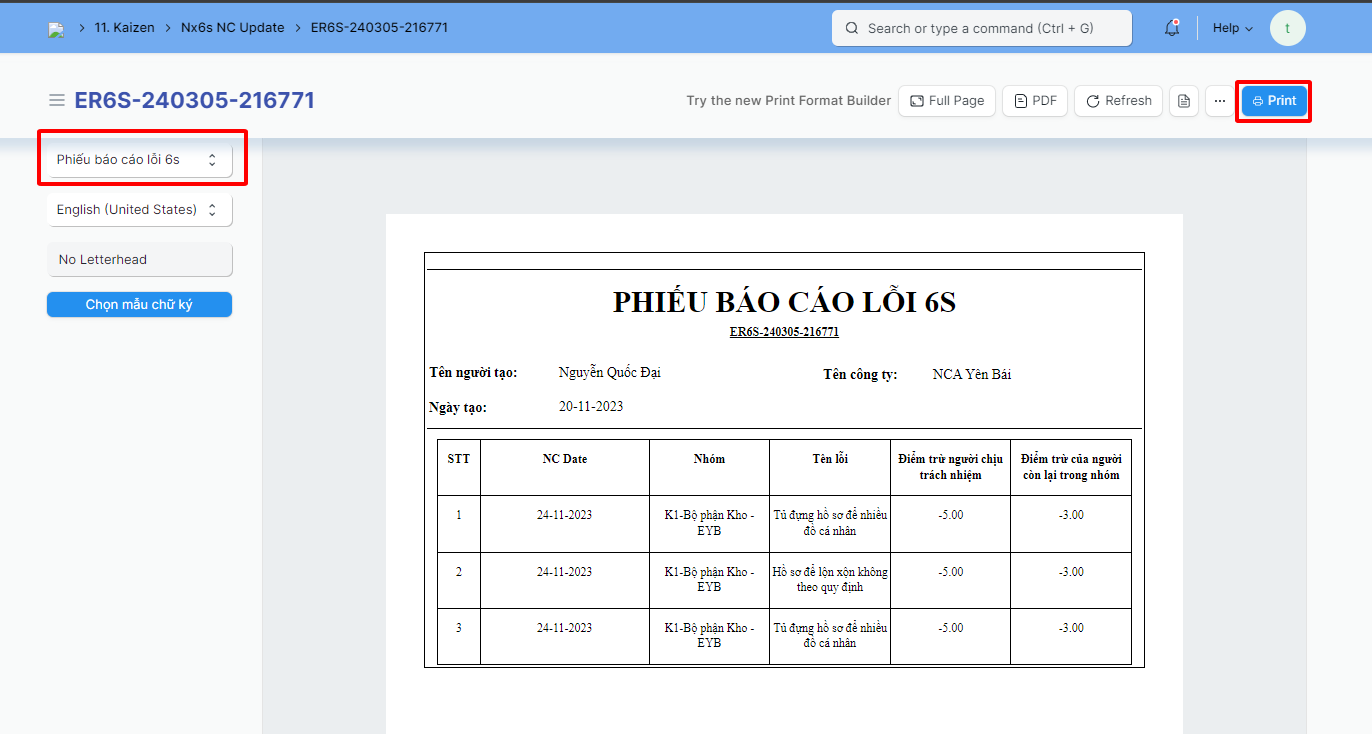
3.2. In nhiều phiếu trong một lần in:
Bước 1: Ở màn hình danh sách phiếu báo cáo lỗi, bấm chọn các phiếu cần in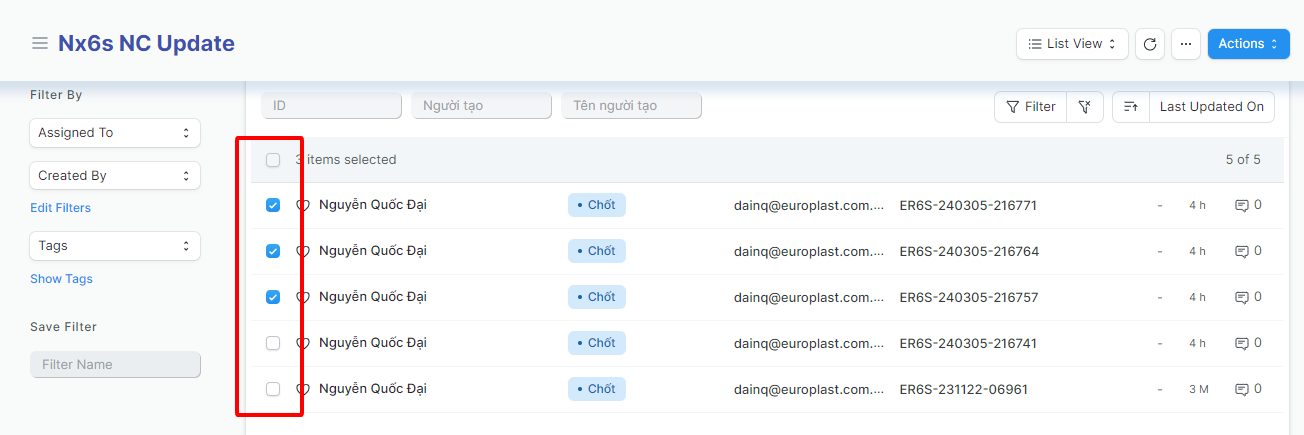
Bước 2: Bấm vào Action (Hành động) => chọn Print (In)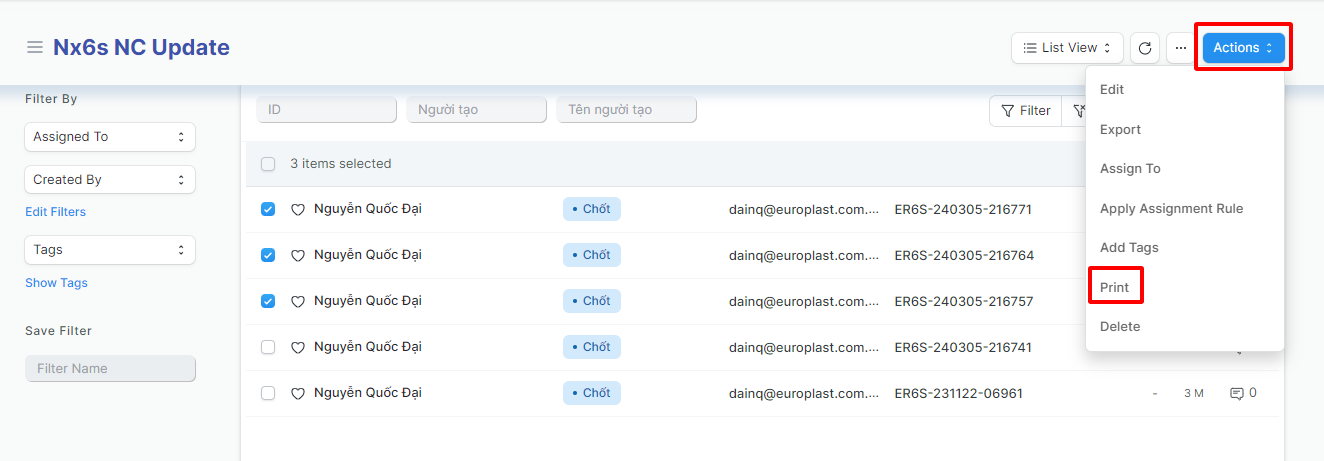
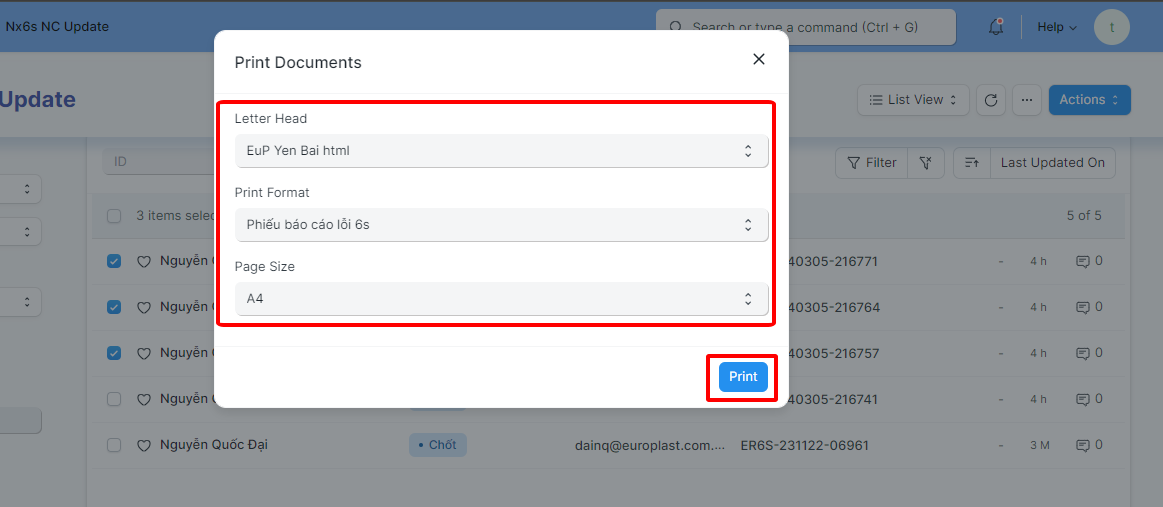
Bước 3:Chọn lại các thông tin của bản in nếu cần => Bấm Print để in