EuP - Phiếu nhập hàng – Purchase Receipt
1. Tổng quan:
Phiếu nhập hàng là một chức năng trên hệ thống ERP cho phép người dùng tạo phiếu nhập hàng hóa, vật tư,… mua từ nhà cung cấp về kho lưu trữ, sử dụng;
2. Thông tin cơ sở:
Các thông tin sau cần thiết, và nên tạo trước khi tạo Phiếu nhập hàng (Nếu chưa có, có thể tạo trong quá trình lựa chọn các mục tương ứng):
- Công ty;
- Nhà cung cấp;
- PO;
- Hợp đồng;
- Số tờ khai;…
3. Các bước thực hiện:
Bước 1: Truy cập vào chức năng Tạo Phiếu nhập hàng theo đường dẫn: Trang chính => Kho => Phiếu nhập hàng: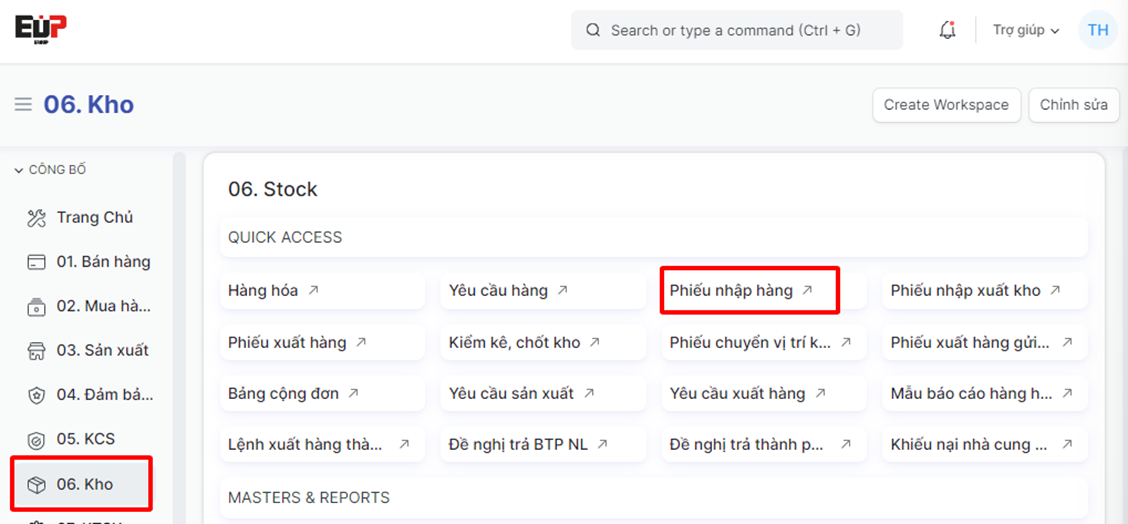
Bước 2: Bấm “Thêm Phiếu nhập hàng” để tạo một Phiếu nhập hàng mới: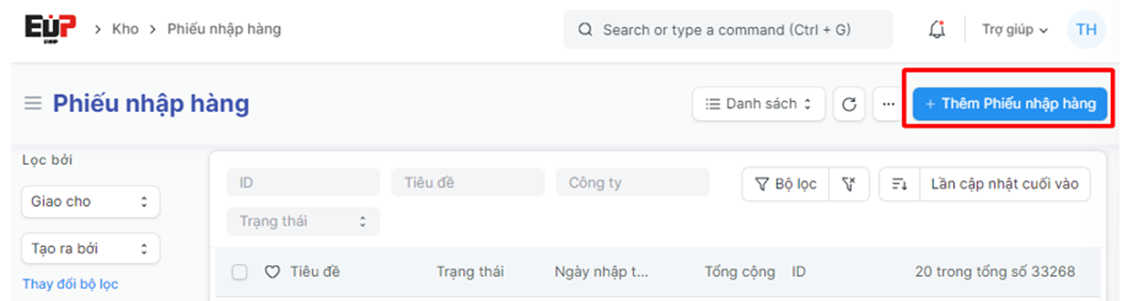
Bước 3: Nhập thông tin chung của Phiếu nhập hàng (Các trường gắn dấu * là các trường bắt buộc điền):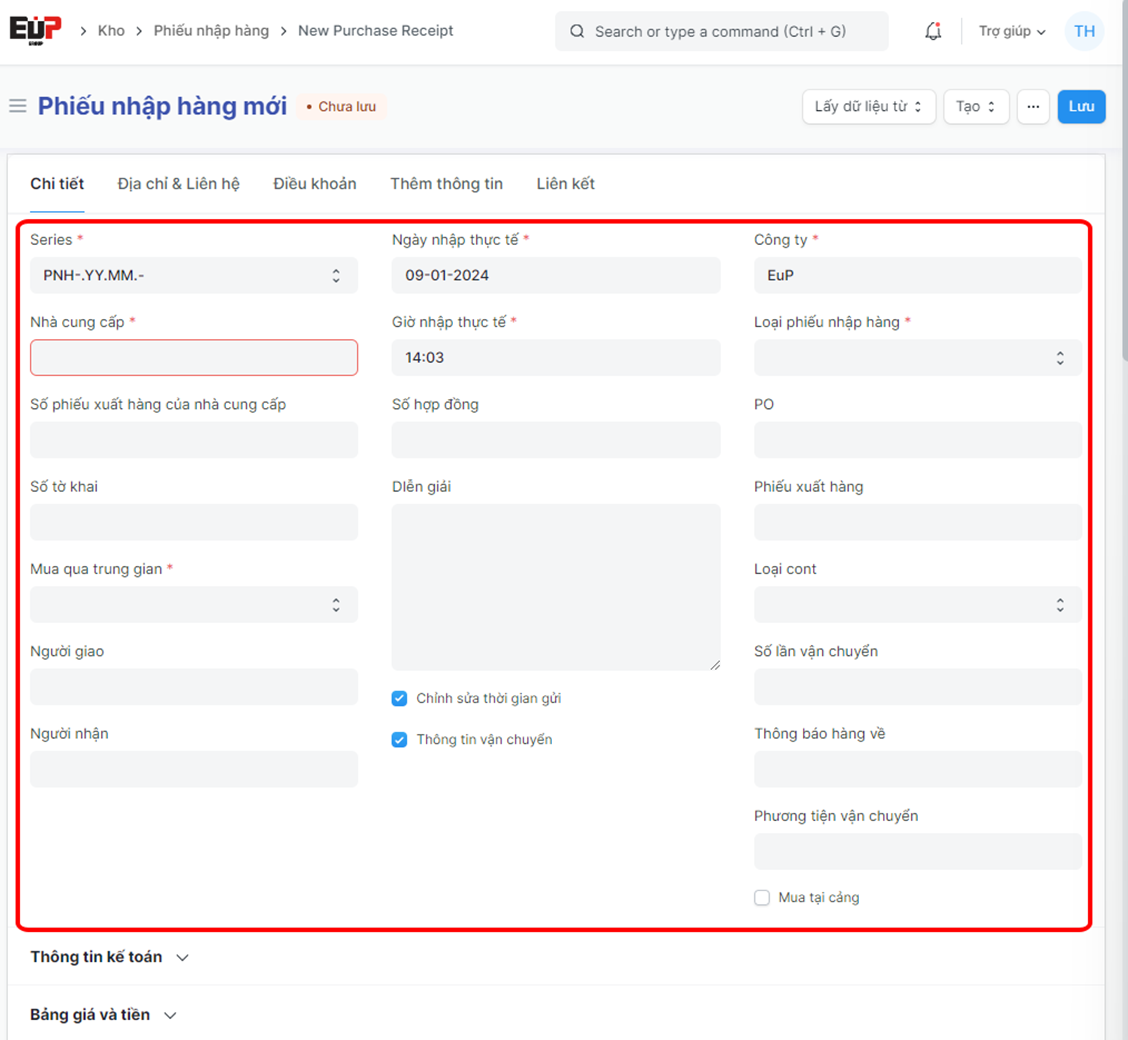 - Series: Hệ thống tự sinh theo quy tắc
- Ngày nhập thực tế: Mặc định là ngày hệ thống ở thời điểm tạo phiếu (Có thể sửa nếu người dùng tích vào nút “Chỉnh sửa thời gian gửi” ở bên dưới)
- Công ty: Mặc định theo user đang đăng nhập
- Nhà cung cấp: Nhập tên nhà cung cấp
- Giờ nhập thực tế: Mặc định là ngày hệ thống ở thời điểm tạo phiếu (Có thể sửa nếu người dùng tích vào nút “Chỉnh sửa thời gian gửi” ở bên dưới)
- Loại phiếu nhập hàng: Chọn trong danh sách có sẵn
- Số phiếu xuất hàng của nhà cung cấp: Nhập số phiếu xuất hàng của nhà cung cấp nếu có
- Số hợp đồng: Nhập số hợp đồng nếu có
- PO: Nhập số PO nếu có
- Số tờ khai: Nhập số tờ khai nếu có
- Mua qua trung gian: Chọn Mua qua trung gian hay Mua trực tiếp
- Người giao: Nhập tên người giao hàng
- Người nhận: Nhập tên người nhận hàng
- Diễn giải: Nhập nội dung diễn giải
- Chỉnh sửa thời gian gửi: khi bỏ tích sẽ không thay đổi được ngày, giờ mặc định của hệ thống khi tạo phiếu
- Thông tin vận chuyển: Nếu tích vào đây sẽ bắt buộc phải điền thông tin vận chuyển ở phần Liên kết (Đơn vị vận chuyển, Lái xe, Biển số xe,…)
- Phiếu xuất hàng: Chọn phiếu xuất hàng đã tạo trước đó nếu có
- Loại cont: Chọn loại cont trong danh sách có sẵn
- Số lần vận chuyển: Nhập số lần vận chuyển
- Thông báo hàng về: Chọn thông báo hàng về đã tạo trước đó nếu có
- Phương tiện vận chuyển: Chọn loại phương tiện vận chuyển trong danh sách có sẵn
- Mua tại cảng: Tích vào đây nếu là hàng mua tại cảng
Bước 4: Nhập kho hàng nhận, nhập thông tin của Bảng Hàng hóa, Lấy danh mục vị trí: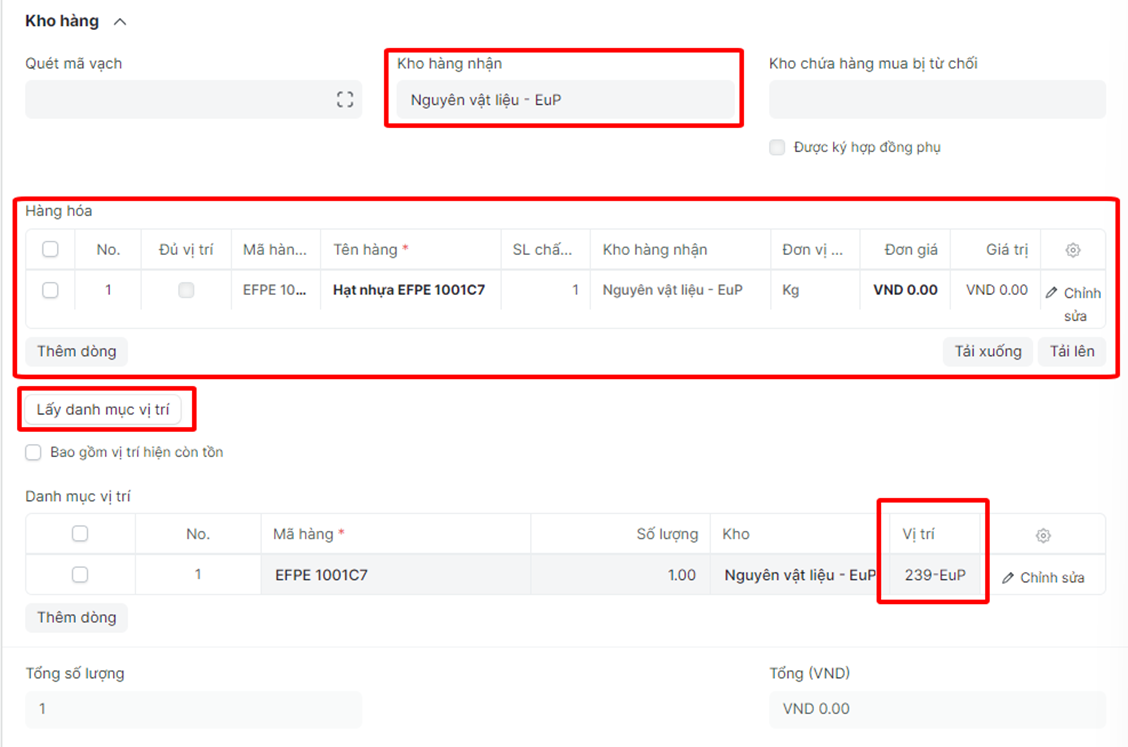 - Kho hàng nhận: Nhập kho hàng nhận
Bảng hàng hóa:
- Đủ vị trí: Hệ thống sẽ tự động tích khi số lượng trong bảng Danh mục vị trí khớp với số lượng trong bảng Hàng hóa
- Mã hàng: Nhập mã hàng nhận được
- Tên hàng: Hệ thống tự điền khi đã điền mã hàng
- Số lượng chấp nhận: Nhập số lượng đồng ý nhập kho
- Kho hàng nhận (trong bản con): Hệ thống tự điền khi điền “Kho hàng nhận” bên ngoài, nếu mã hàng có kho nhận hàng khác với kho bên ngoài => người dùng sửa lại kho về kho đúng
- Đơn vị đo: Hệ thống tự điền khi đã điền mã hàng
- Đơn giá: Nhập đơn giá của mã hàng
- Giá trị: Hệ thống tự tính toán và điền khi đã điền số lượng và đơn giá của mã hàng
- Lấy danh mục vị trí: Bấm vào đây để lấy danh mục vị trí của mã hàng
- Bao gồm vị trí hiện còn tồn: Bấm vào đây và bấm vào Lấy danh mục vị trí => Sẽ hiện lên danh mục vị trí còn tồn của mã hàng trong kho
Bảng Danh mục vị trí:
- Mã hàng: Hệ thống tự điền theo bảng Hàng hóa
- Số lượng: Hệ thống tự điền theo bảng Hàng hóa
- Kho: Hệ thống tự điền theo bảng Hàng hóa
- Vị trí: Nhập vị trí vật lý để mã hàng trong kho
- Tổng số lượng: Hệ thống tự tính toán và điền theo số lượng của bảng hàng hóa
- Tổng (VND): Hệ thống tự tính toán và điền theo giá trị của bảng hàng hóa
Bước 5: Nhập các thông tin thuế phí nếu có: Incoterm, Mẫu thuế phí mua hàng, Quy tắc giao hàng, Danh mục thuế, Loại thuế phí, Đơn giá, Giá trị,…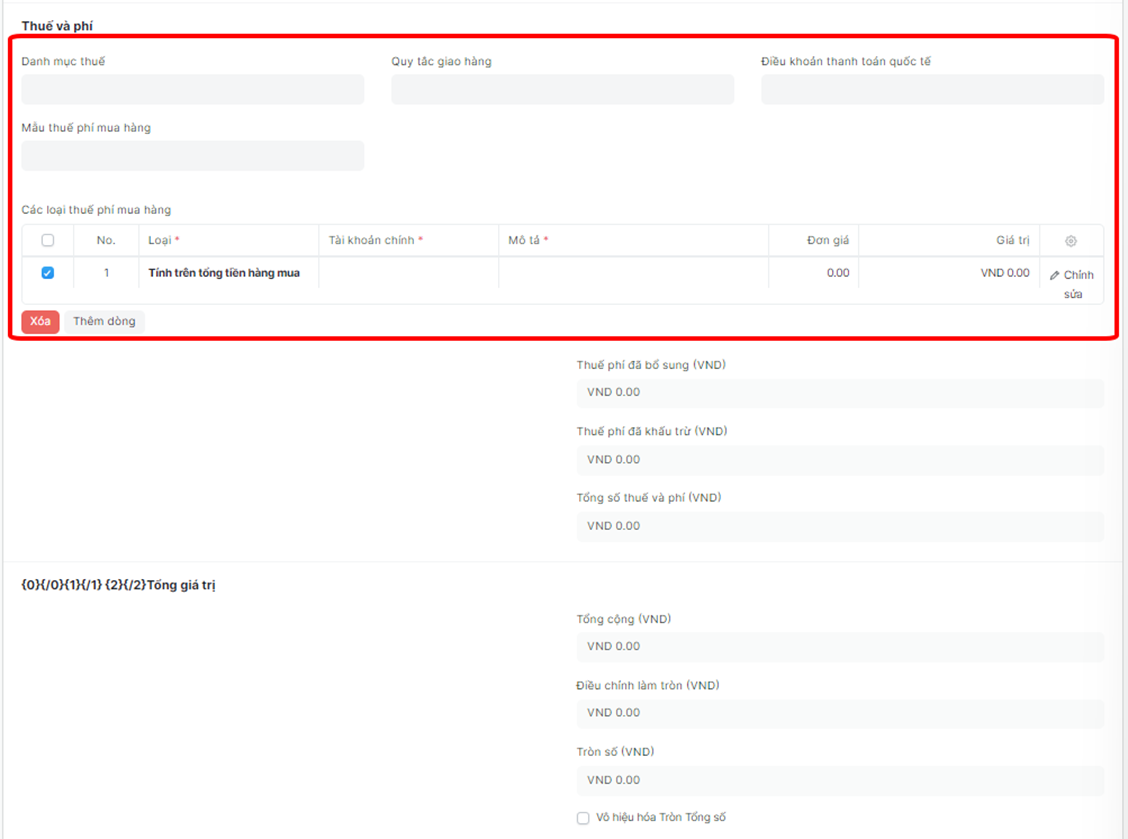 Sau khi điền bảng Các loại thuế phí mua hàng => Hệ thống sẽ tự tính toán và điền vào các trường giá trị tổng.
Bước 6: Nhập các thông tin chiết khấu thêm nếu có: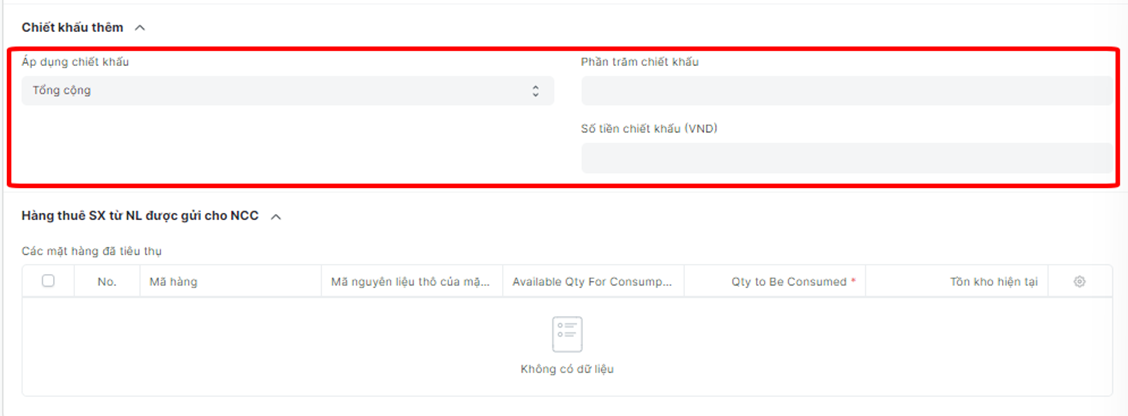 - Áp dụng chiết khấu: Chọn trong danh sách có sẵn
- Phần trăm chiết khấu: Nhập % chiết khấu
- Số tiền chiết khấu (VND): Nhập số tiền được chiết khấu vào đây
Bước 7: Nhập thông tin Địa chỉ và liên hệ nếu có: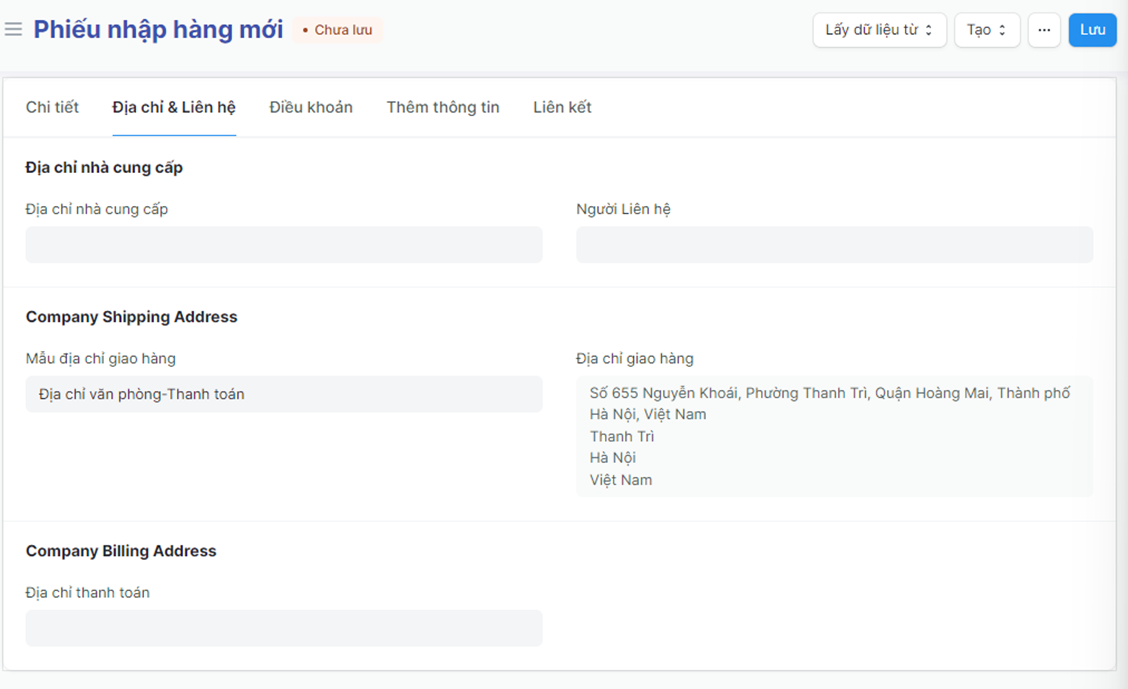 - Địa chỉ nhà cung cấp: Nhập địa chỉ nhà cung cấp
- Người liên hệ: Nhập thông tin người liên hệ
- Mẫu địa chỉ giao hàng: Chọn trong danh sách có sẵn hoặc tạo mới
- Địa chỉ giao hàng: Hệ thống tự điền khi người dùng chọn nhập Mẫu địa chỉ giao hàng
- Địa chỉ thanh toán: Nhập địa chỉ thanh toán
Bước 8: Nhập thông tin về Điều khoản, Điều kiện nếu có: Chọn Điều khoản thanh toán từ danh sách có sẵn hoặc tạo điều khoản mới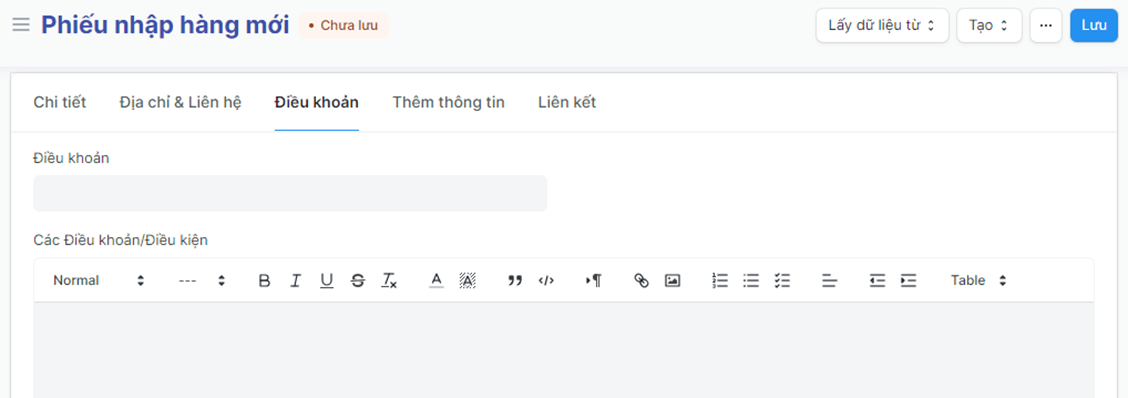
Bước 9: Nhập các Thông tin khác nếu có: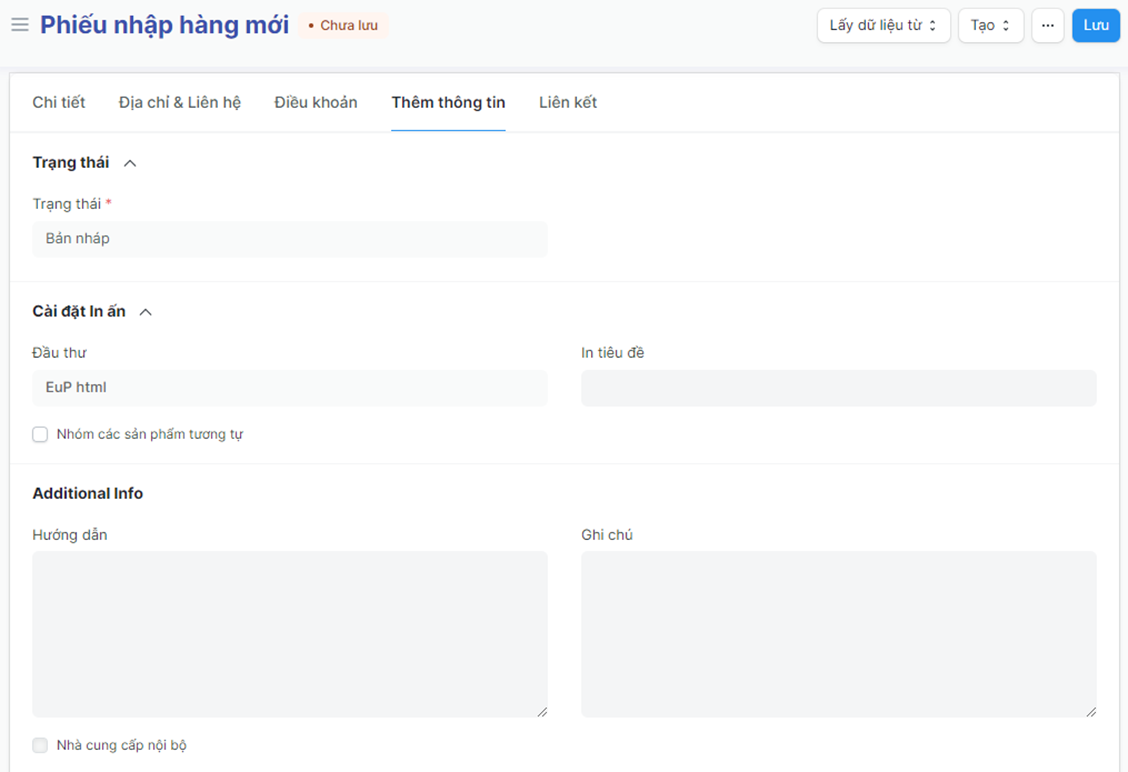 - Trạng thái: Hệ thống tự hiển thị theo trạng thái của phiếu đang mở
- Đầu thư: Để chọn logo công ty hiển thị trên bản in
- In tiêu đề: chọn tiêu đề cần hiển thị trên bản in nếu cần
- Hướng dẫn: Nhập nội dung nếu cần
- Ghi chú: Nhập nội dung ghi chú nếu cần
- Nhà cung cấp nội bộ: Tích vào đây nếu nhà cung cấp của đơn hàng là thuộc nội bộ công ty
Bước 10: Nhập các thông tin Liên kết khác: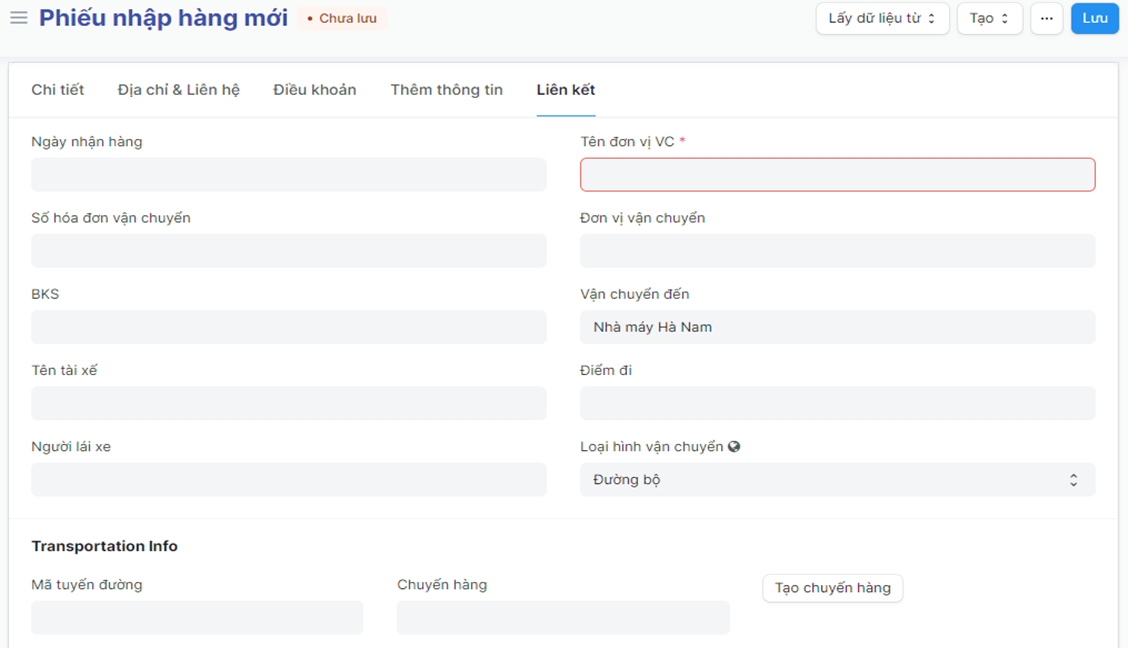 - Ngày nhận hàng: Nhập ngày nhận hàng
- Tên đơn vị vận chuyển: Nhập vào, hoặc hệ thống tự điền khi người dùng chọn một đơn vị ở ô Đơn vị vận chuyển
- Đơn vị vận chuyển: Chọn tên đơn vị vận chuyển nếu có
- Số hóa đơn vận chuyển: Nhập số hóa đơn vận chuyển nếu có
- BKS: Nhập biển số xe chở hàng
- Vận chuyển đến: Hệ thống mặc định nhà máy theo công ty của user đăng nhập
- Tên tài xế: Nhập tên của lái xe chở hàng, hoặc hệ thống tự điền khi người dùng chọn một tên lái xe ở ô Người lái xe
- Người lái xe: Chọn tên người lái xe hàng
- Điểm đi: Nhập thông tin điểm bắt đầu đi của xe hàng
- Loại hình vận chuyển: Chọn trong danh sách có sẵn
- Mã tuyến đường: Chọn trong danh sách có sẵn
- Chuyến hàng: Chọn mã chuyến hàng đã tạo trước đó
- Tạo chuyển hàng: Bấm vào đây để tạo một chuyến hàng mới
Bước 11: Bấm “Lưu” để lưu Phiếu nhập hàng vừa tạo: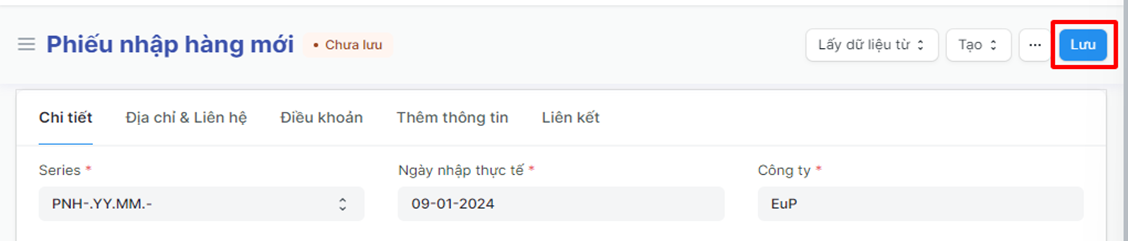
Bước 12: Sau khi lưu phiếu cần kiểm tra lại và bấm “Chốt” phiếu để hệ thống ghi nhận tồn kho (nếu không chốt phiếu hệ thống sẽ không ghi nhận, không cập nhật dữ liệu của phiếu đó vào tồn kho):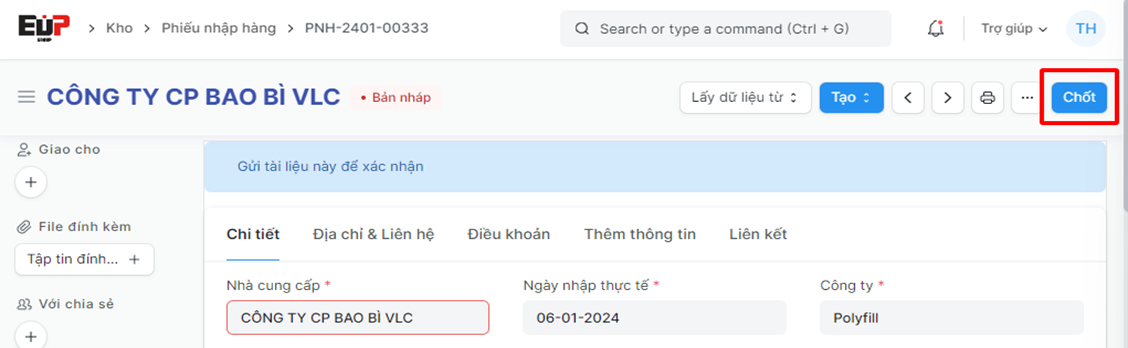
Bước 13: In phiếu để ký, lưu bản cứng chứng từ như sau: Mở phiếu cần in, bấm vào biểu tượng máy in để in phiếu: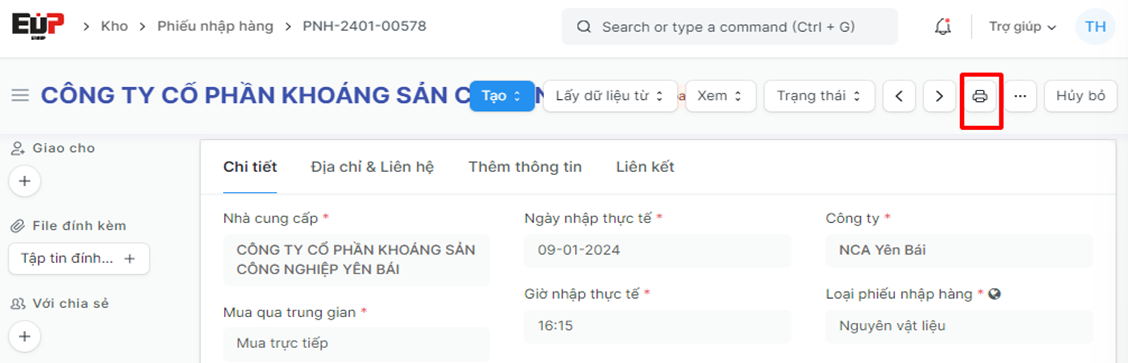
=> Chọn mẫu bản in, bấm “In”: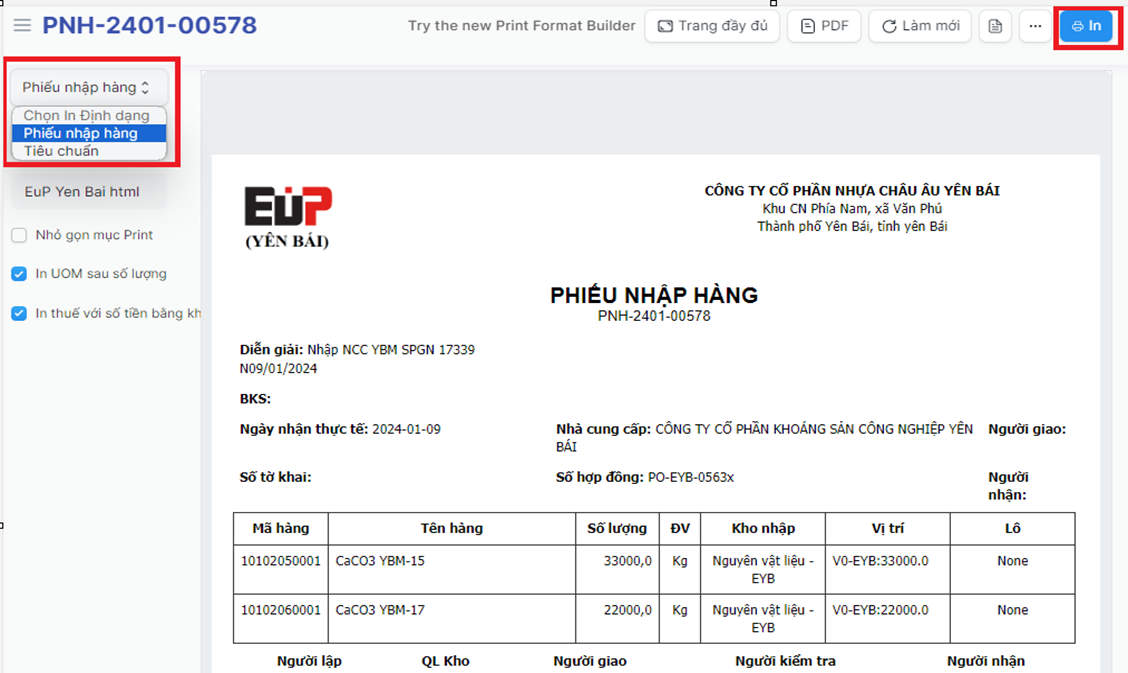
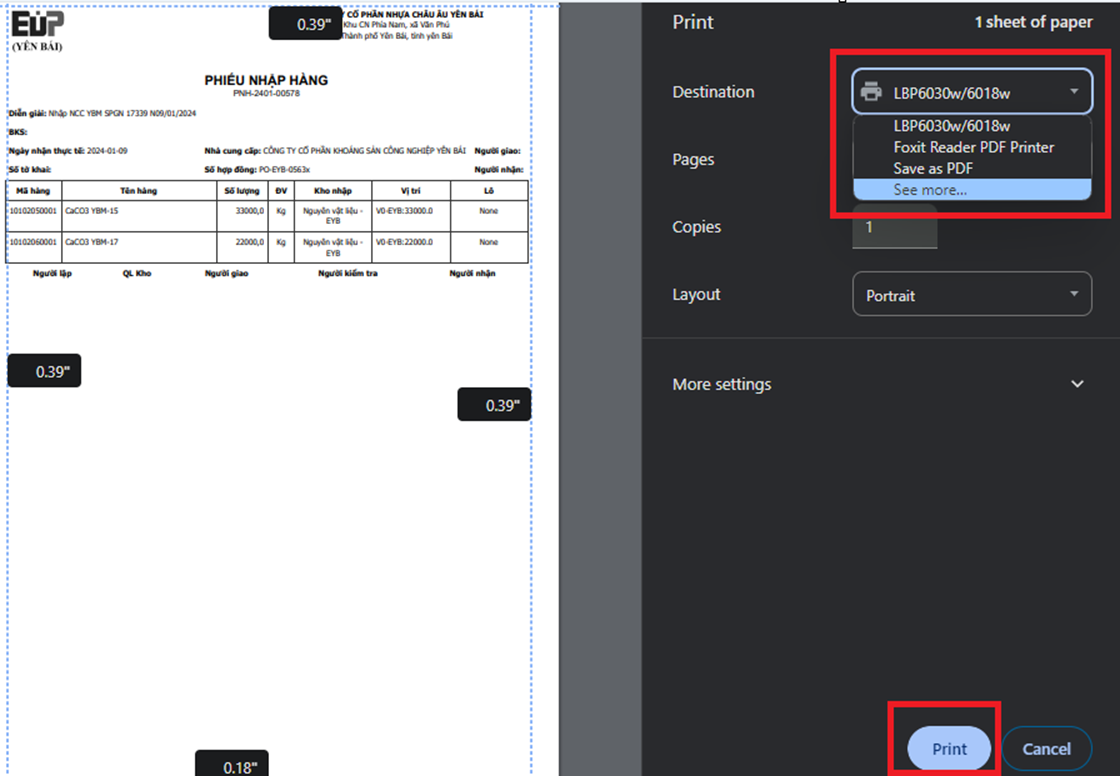
=> chọn tên máy in nếu cần => Bấm “Print” để in phiếu: