EuP - Quản lý thiết bị
Chức năng Quản lý thiết bị dùng để tạo, định danh và in tem nhãn giúp dễ dàng quản lý và bảo dưỡng các thiết bị
0. Stock Entry và Purchase Receipt (Định danh thiết bị khi mới nhập kho)
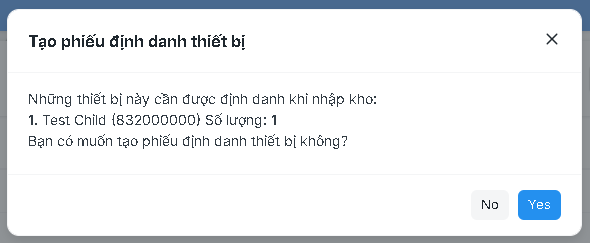
Khi Chốt những Doctype nhập thiết bị mới về, sẽ yêu cầu định danh thiết bị đó. Khi quản lý kho chọn "Yes" sẽ tạo ra các phiếu 'Công cụ tạo nhanh thiết bị' ở bước tiếp theo và sẽ gửi thông báo đến cho Quản lý bảo trì (được setting trong 'EuP Settings' với thông số 'Quản lý định danh thiết bị').
Sau khi nhận được thông báo, Quản lý bảo trì cần đến kho kiểm tra tình trạng thiết bị, hoàn thiện thông tin trong phiếu 'Công cụ tạo nhanh thiết bị', Chốt phiếu và dán nhãn định danh thiết bị.
Sau khi tất cả các phiếu 'Công cụ tạo nhanh thiết bị' được Chốt (đồng nghĩa tất cả thiết bị mới đã được định danh) thì phiếu nhập kho mới có thể Chốt
1. Công cụ tạo nhanh thiết bị (NxMaintained Object Creator)
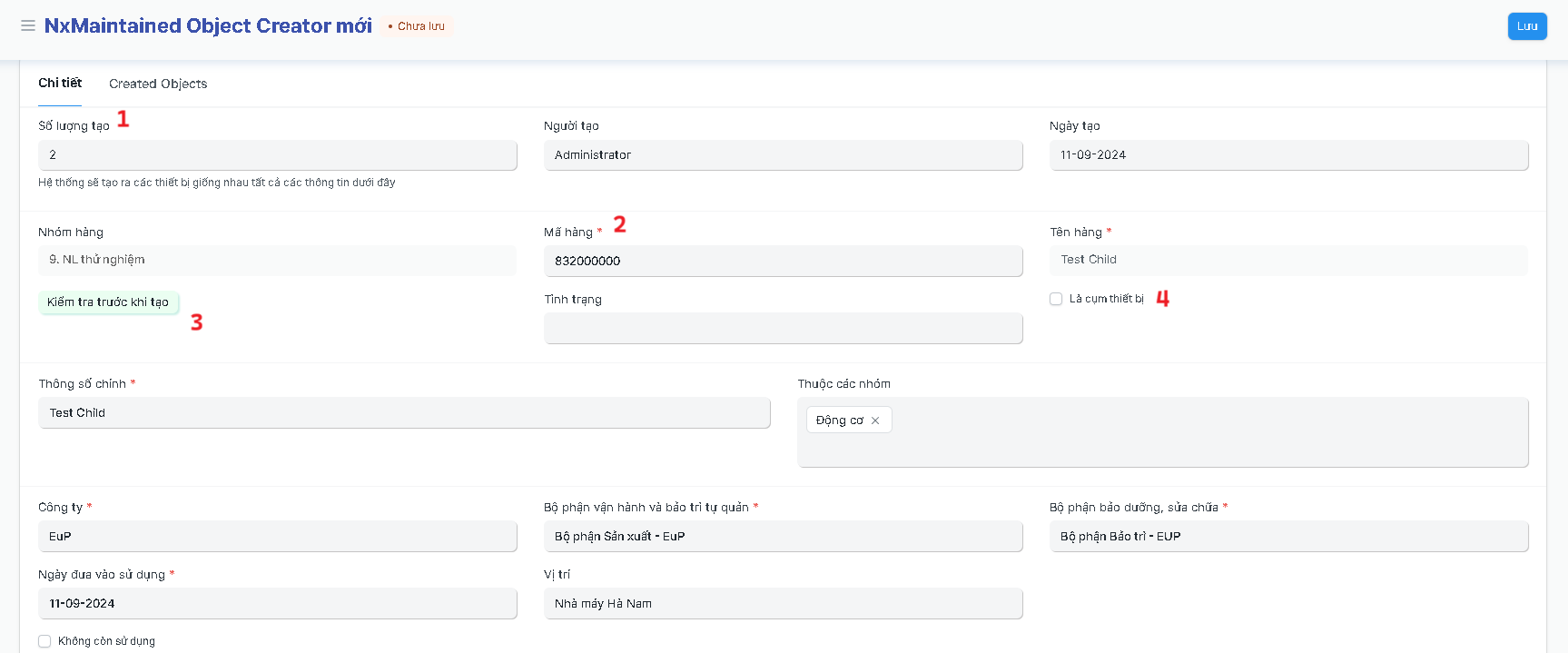
Dùng để tạo nhanh nhiều thiết bị có cùng một Mã hàng (thông số giống nhau) và in tem nhãn, sẽ được tự động gán Mã thiết bị riêng biệt
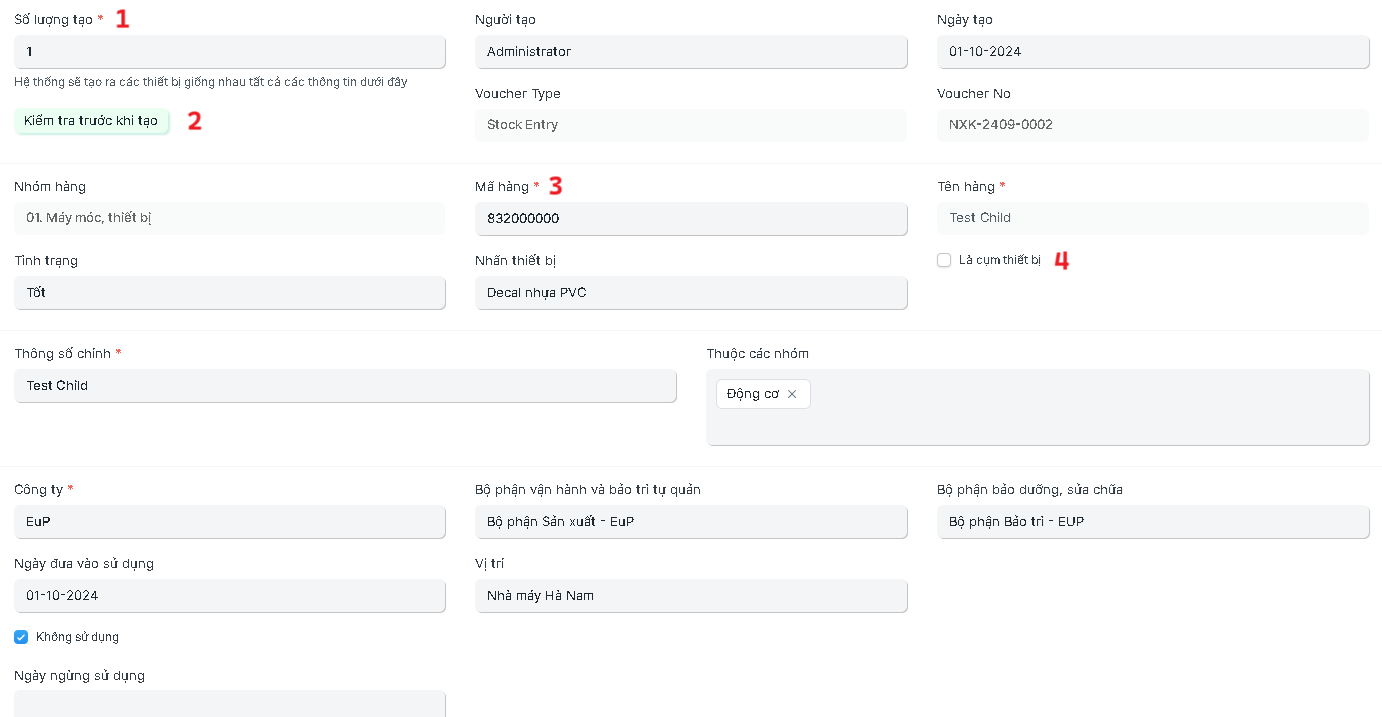 1 - Số lượng thiết bị muốn tạo
2 - Nút bấm: Dùng để kiểm tra đã có bao nhiêu thiết bị tương tự (cùng Mã hàng)
3 - Mã hàng của những thiết bị muốn tạo
4 - Là cụm thiết bị: Dùng để xác định thiết bị này có chứa các thiết bị con không (VD: Trong Máy đùn (Thiết bị mẹ - cần định danh) có chứa Động cơ (Thiết bị con - cũng cần định danh)
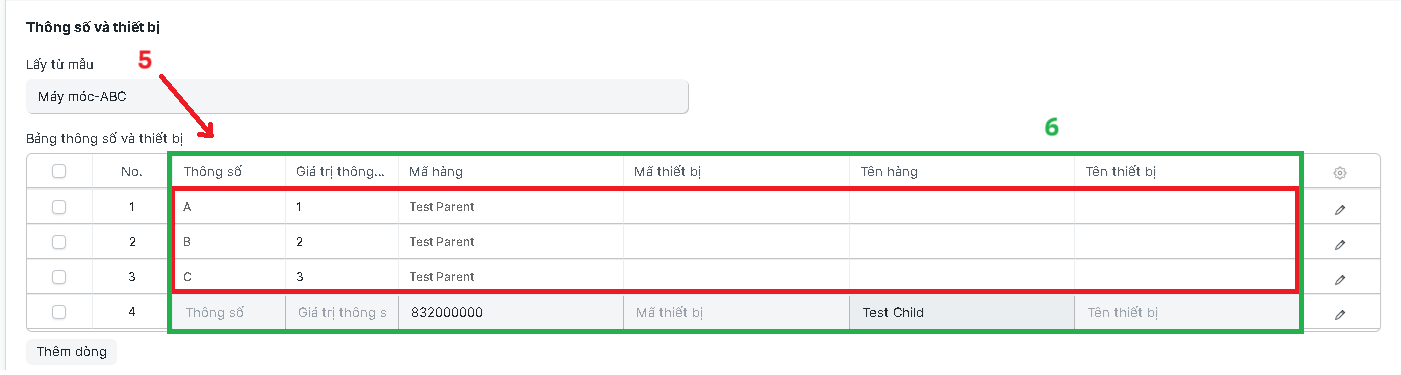 5 - NxMaintained Object Parameter Template: Khi chọn Mẫu, Bảng thông số và thiết bị bên dưới sẽ tự động cập nhật thông số dựa theo Mẫu đã chọn
6 - Bảng thông số và thiết bị: Chứa thông tin về thông số của thiết bị và những thiết bị con của nó (nếu đây là thiết bị mẹ)
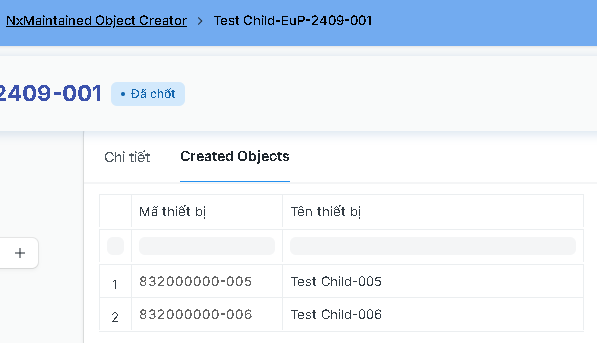
Sau khi Chốt, ta có thể chuyển qua tab Created Objects để xem những thiết bị đã được tạo và định danh từ phiếu này
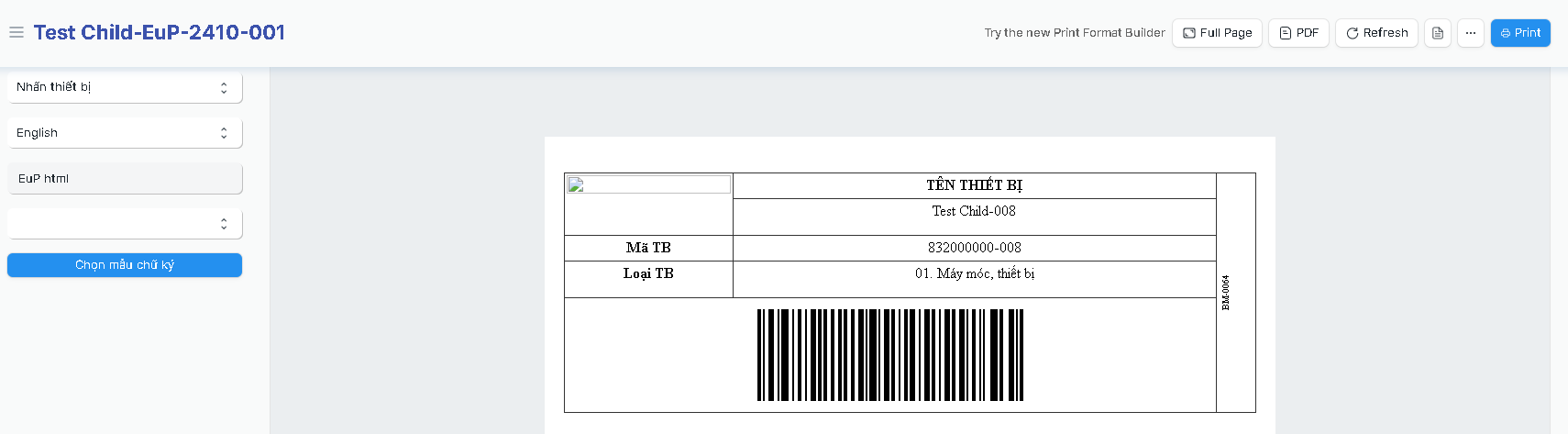 Chọn In và 'Nhãn thiết bị' để in nhãn dán cho thiết bị
Nếu Hủy phiếu, sẽ tự động xóa những thiết bị được tạo từ phiếu này
2. Danh sách thiết bị (NxMaintained Object)
Chứa thông tin về thiết bị, bố cục gần giống Công cụ tạo nhanh thiết bị
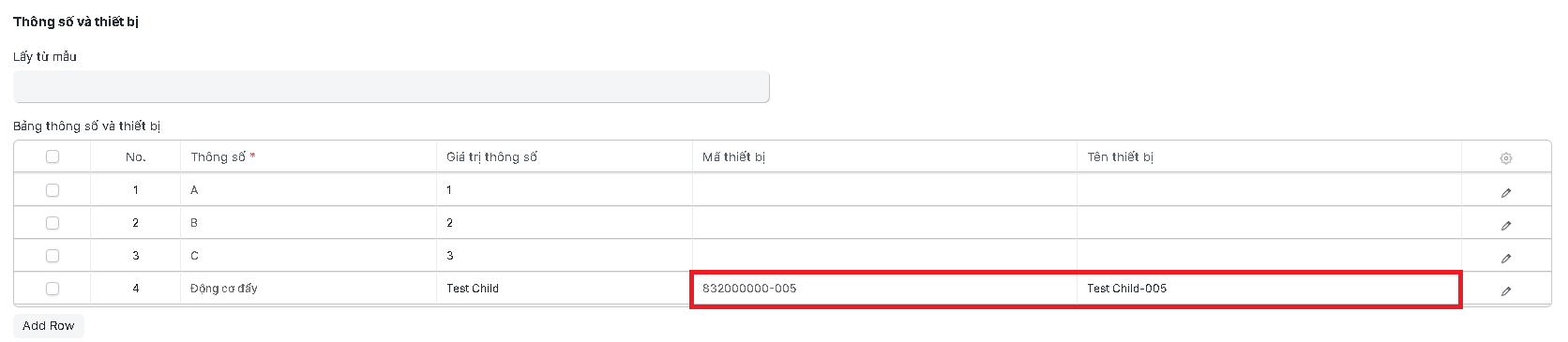 Sau khi tạo cụm thiết bị (thiết bị mẹ) người dùng cần vào cài thiết bị con cho nó (Do ở 'Công cụ tạo nhanh thiết bị' không cài được thiết bị con cụ thể)
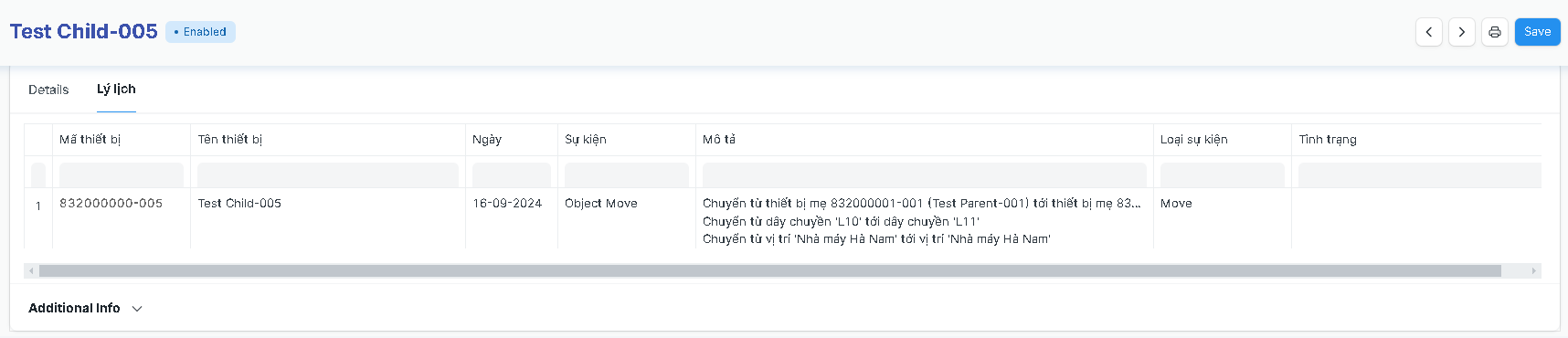 Lịch sử thay đổi của thiết bị sẽ lưu ở tab Lý lịch giúp dễ dàng theo dõi và quản lý
3. Phân nhóm thiết bị (NxMaintained Object Group)
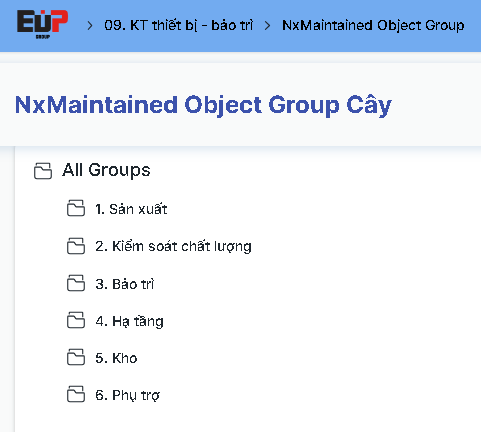
Dùng để phân thiết bị ra các nhóm theo dạng cây, nguyên lý giống Item Group, giúp dễ dàng quản lý thiết bị
4. Dịch chuyển thiết bị trong công ty (NxMaintained Object Movement)
Tạo ra khi muốn thay đổi thông tin của thiết bị trong nội bộ 1 công ty, theo dõi lịch sử thay đổi ở tab Lý lịch của thiết bị
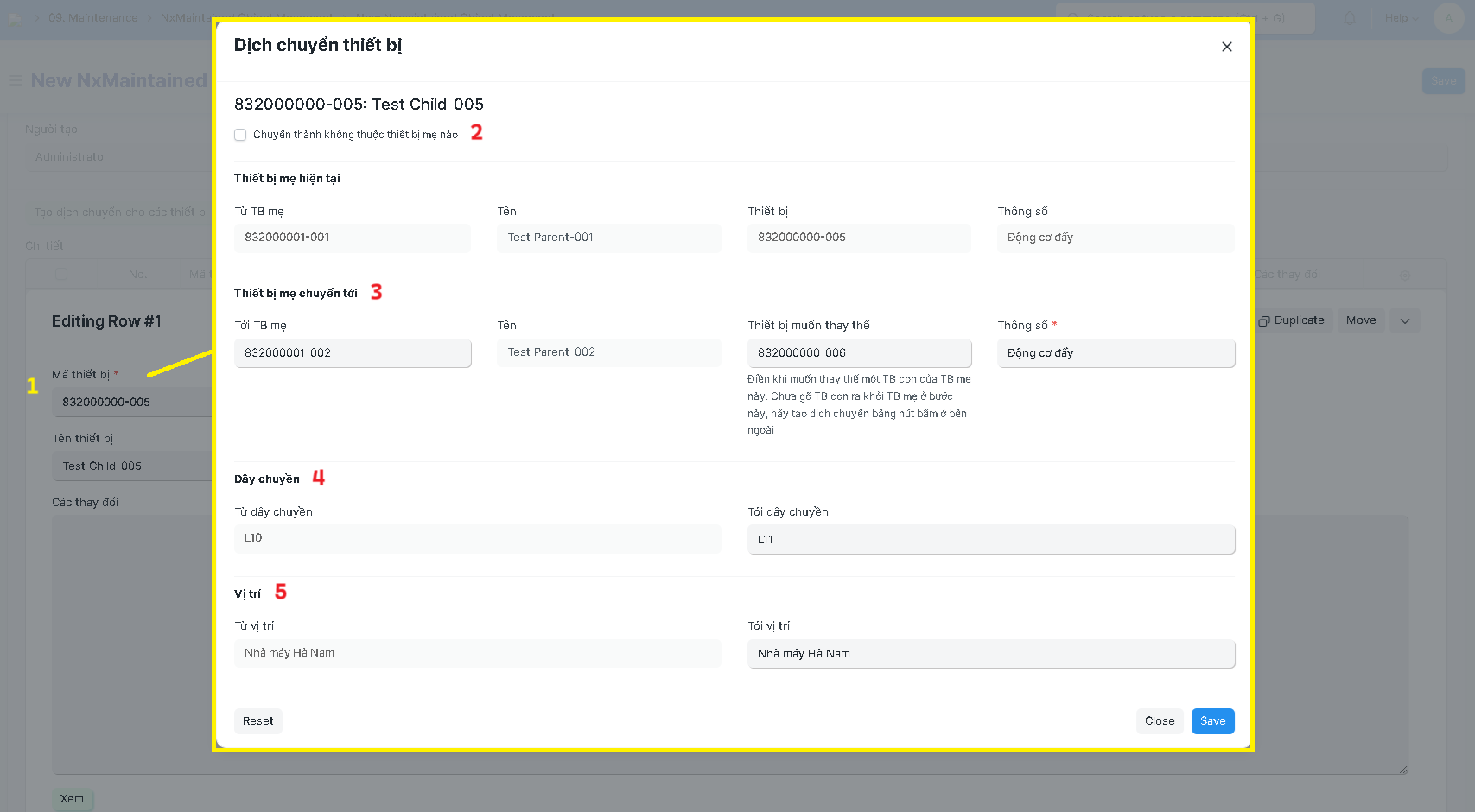 1 - Điền Mã thiết bị của thiết bị muốn thay đổi sẽ mở ra 1 bảng dịch chuyển để điền những thông tin muốn thay đổi
2 - Tích vào 'Chuyển thành không thuộc thiết bị mẹ nào' nếu muốn gỡ thiết bị con ra khỏi thiết bị mẹ hiện tại và không có ý định lắp vào thiết bị mẹ khác
3 - Điền các thông tin của 'Thiết bị mẹ chuyển tới' nếu muốn chuyển tới thiết bị mẹ khác; nếu thông số chuyển tới đang có sẵn thiết bị thì sẽ thay thế vị trí của thiết bị đó
4 và 5 - Dịch chuyển sang dây chuyền và vị trí khác
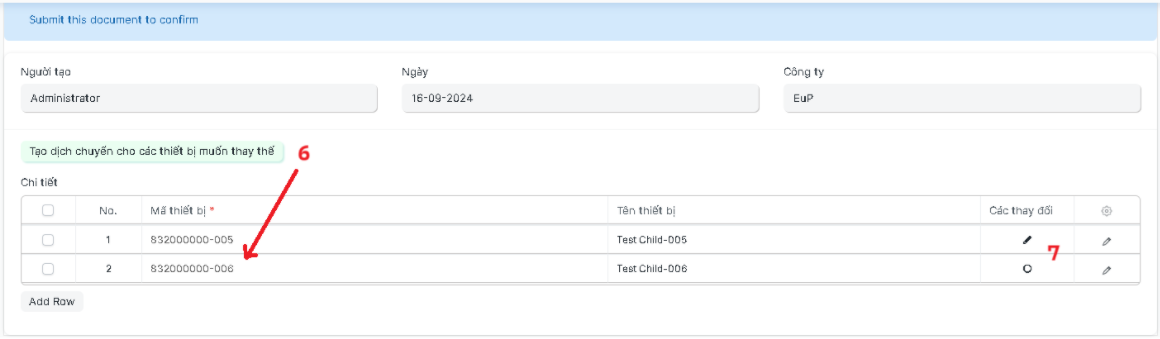 6 - Nút bấm: Sẽ tạo các dòng dịch chuyển cho những thiết bị bị thay thế đã bị gỡ ở những dòng trên, có thể chuyển thành không thuộc thiết bị mẹ nào hoặc chuyển tới thiết bị mẹ khác... tương tự như trên
7 - Click vào biểu tượng cây bút (đã có chỉnh sửa) và hình tròn (chưa có chỉnh sửa) để mở nhanh bảng dịch chuyển
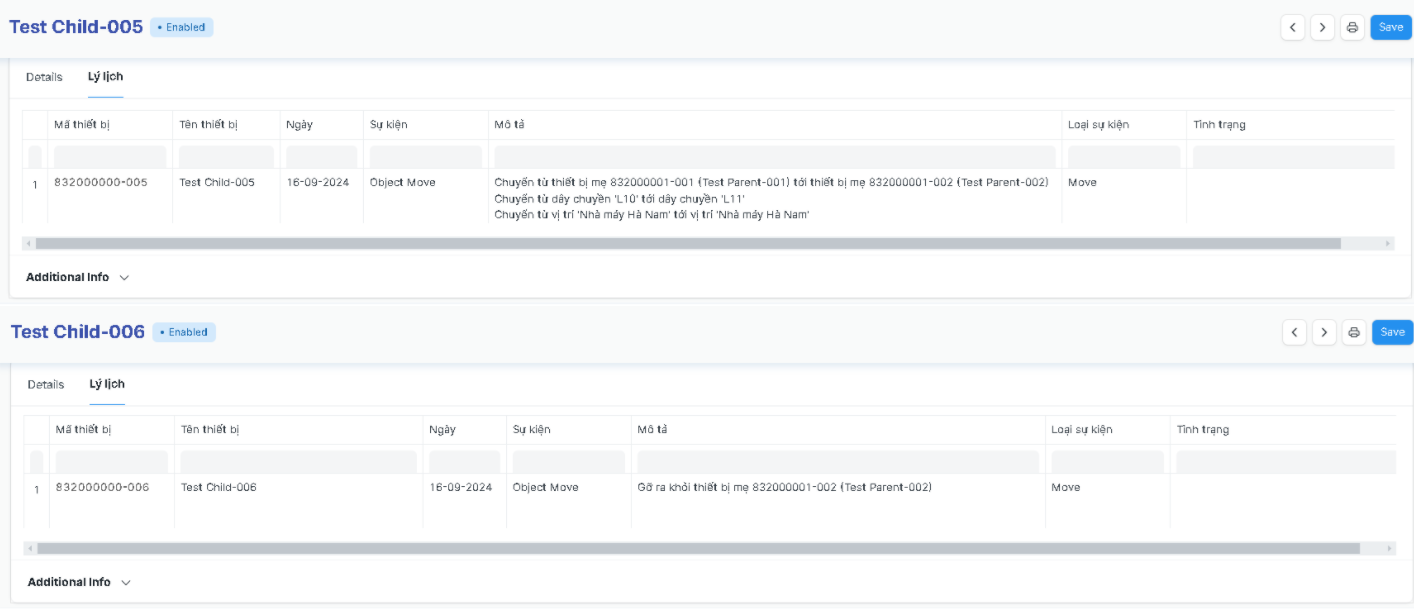 Sau khi Chốt, sẽ tạo lịch sử thay đổi của các thiết bị trong phiếu và có thể theo dõi ở tab Lý lịch của các thiết bị đó
5. Chuyển giao thiết bị giữa các công ty (NxMaintained Object Transfer)
Tạo chuyển giao thiết bị giữa các công ty
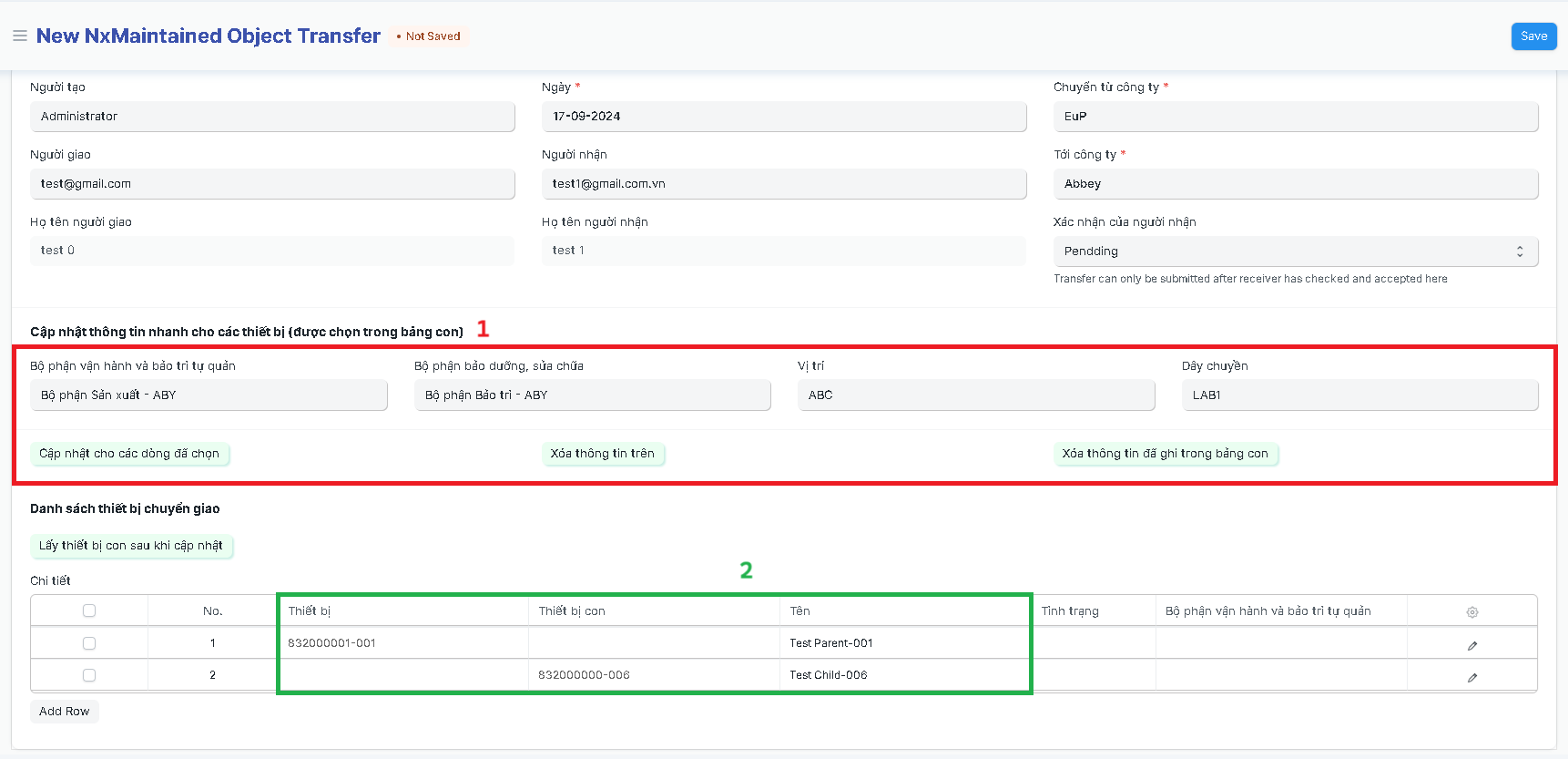 1 - Các trường và nút bấm để cập nhật bộ phận, vị trí, dây chuyển mới cho những thiết bị chuyển giao ở công ty mới
2 - Khi điền cụm thiết bị, hệ thống sẽ tự động lấy những thiết bị con xuống những dòng dưới. Khi chốt sẽ chuyển giao cả những thiết bị đó
Sau khi chốt, sẽ tạo lịch sử chuyển giao của thiết bị và kết thúc quyền quản lý thiết bị của công ty
 1 - Số lượng thiết bị muốn tạo