Đề nghị thanh toán
Khi cần thanh toán tiền mua hàng hóa, dịch vụ, nguyên vật liệu, nhiên liệu; mua sắm trang thiết bị, phương tiện, máy móc… hoặc thanh toán các chi phí cần thiết, phát sinh khác.
Cách vào quản lý hoặc tạo mới Phiếu đề nghị thanh toán:
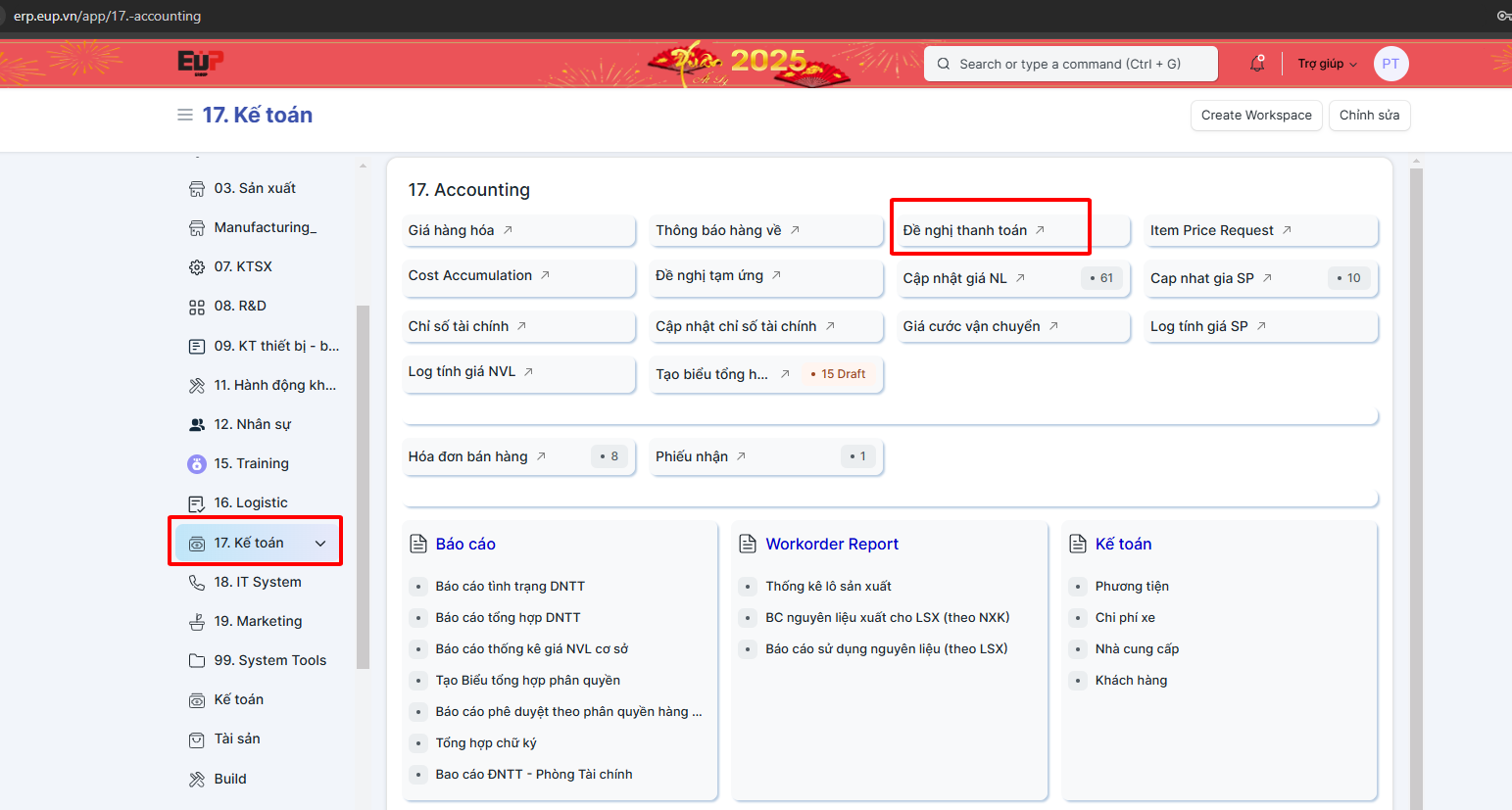
Trang chính > 17. Kế toán > Đề nghị thanh toán
1. Thông tin cơ sở:
Các thông tin sau cần thiết và nên tạo trước khi tạo Đề nghị thanh toán: (nếu không có trước, có thể tạo trong quá trình chọn mục tương ứng)
Phiếu nhập kho
Shipment
Purchase order
Purchase invoice
Danh mục Nhà cung cấp, Tài khoản thanh toán, Tài khoản thụ hưởng
2. Các bước thực hiện:
2.1 Tạo mới đề nghị thanh toán:
Bước 1: Trên trang chính vào mục 17. Kế toán => chọn Đề nghị thanh toán => bấm Thêm đề nghị thanh toán:
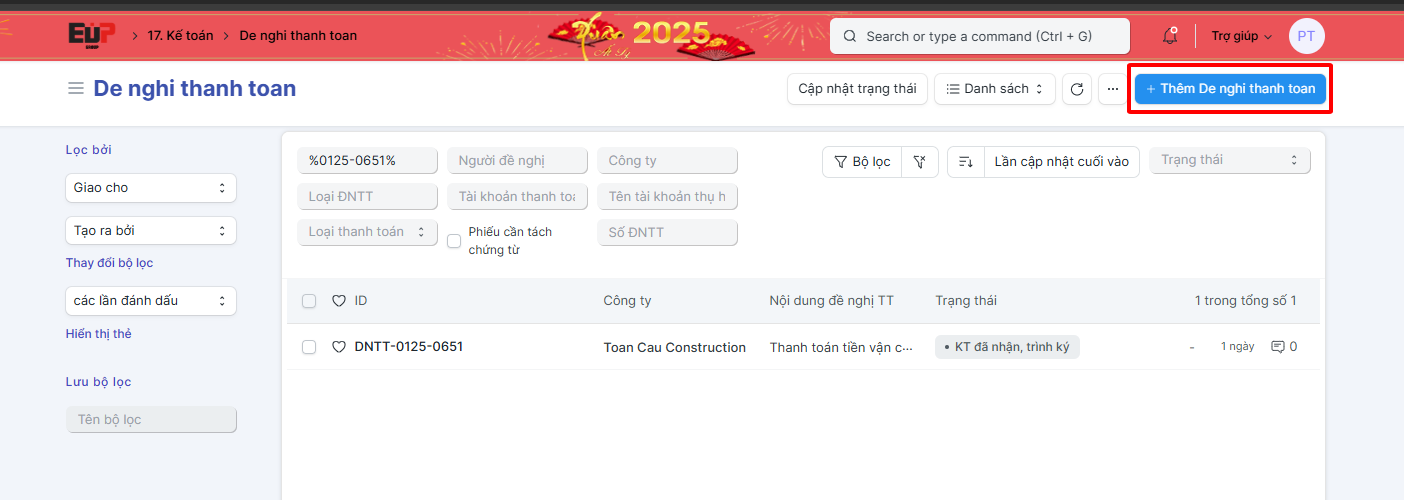
Bước 2: Nhập các thông tin chung của phiếu Đề nghị thanh toán (Các trường thông tin có dấu * là các trường bắt buộc nhập):
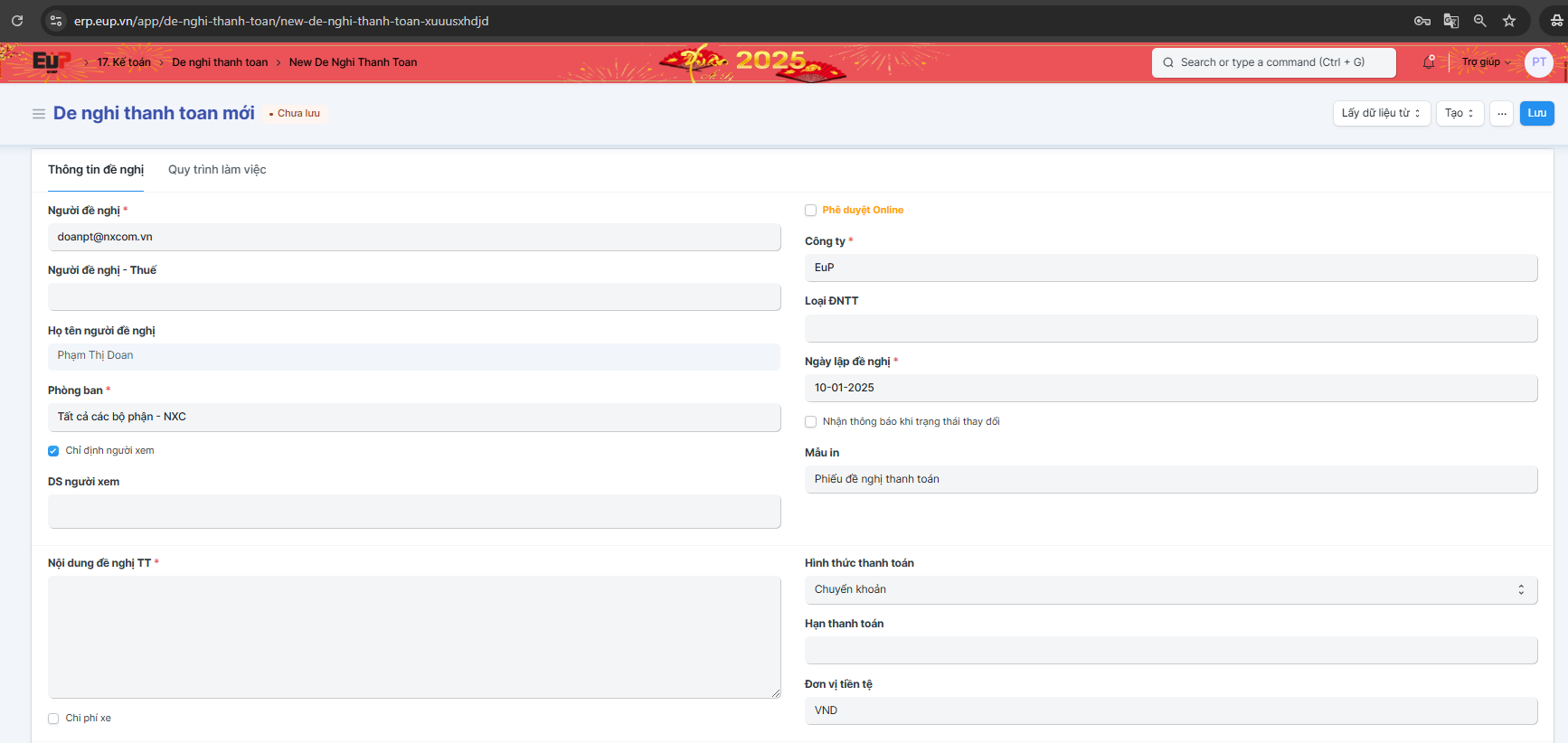
Người đề nghị: Hệ thống tự điền là theo tài khoản đăng nhập
Phòng ban: Hệ thống tự điền là theo tài khoản đăng nhập, nếu không điền thì chọn phòng ban tương ứng;
Chỉ định người xem: Tích vào đây để điền Danh sách người xem (Email - Nhân sự) được phép xem đề nghị thanh toán này
Phê duyệt online: Tích vào đây để những người có quyền duyệt ĐNTT có thể duyệt online
Công ty: Hệ thống tự điền theo tài khoản đang đăng nhập
Loại ĐNTT: Điền loại ĐNTT nếu cần
Ngày lập đề nghị: Hệ thống mặc định là ngày hiện tại, người dùng có thể chọn lại ngày khác nếu cần;
Nhận thông báo khi trạng thái thay đổi: Tích vào đây hệ thống sẽ gửi email thông báo thay đổi trạng thái tương ứng đến Người tạo ĐNTT
Nội dung đề nghị TT: Nhập nội dung đề nghị thanh toán
Chi phí xe: Tích vào đây và chọn các chi phí xe cần thanh toán nếu làm ĐNTT cho các chi phí xe (xăng dầu, cầu đường, công an, gửi xe, rửa xe,...)
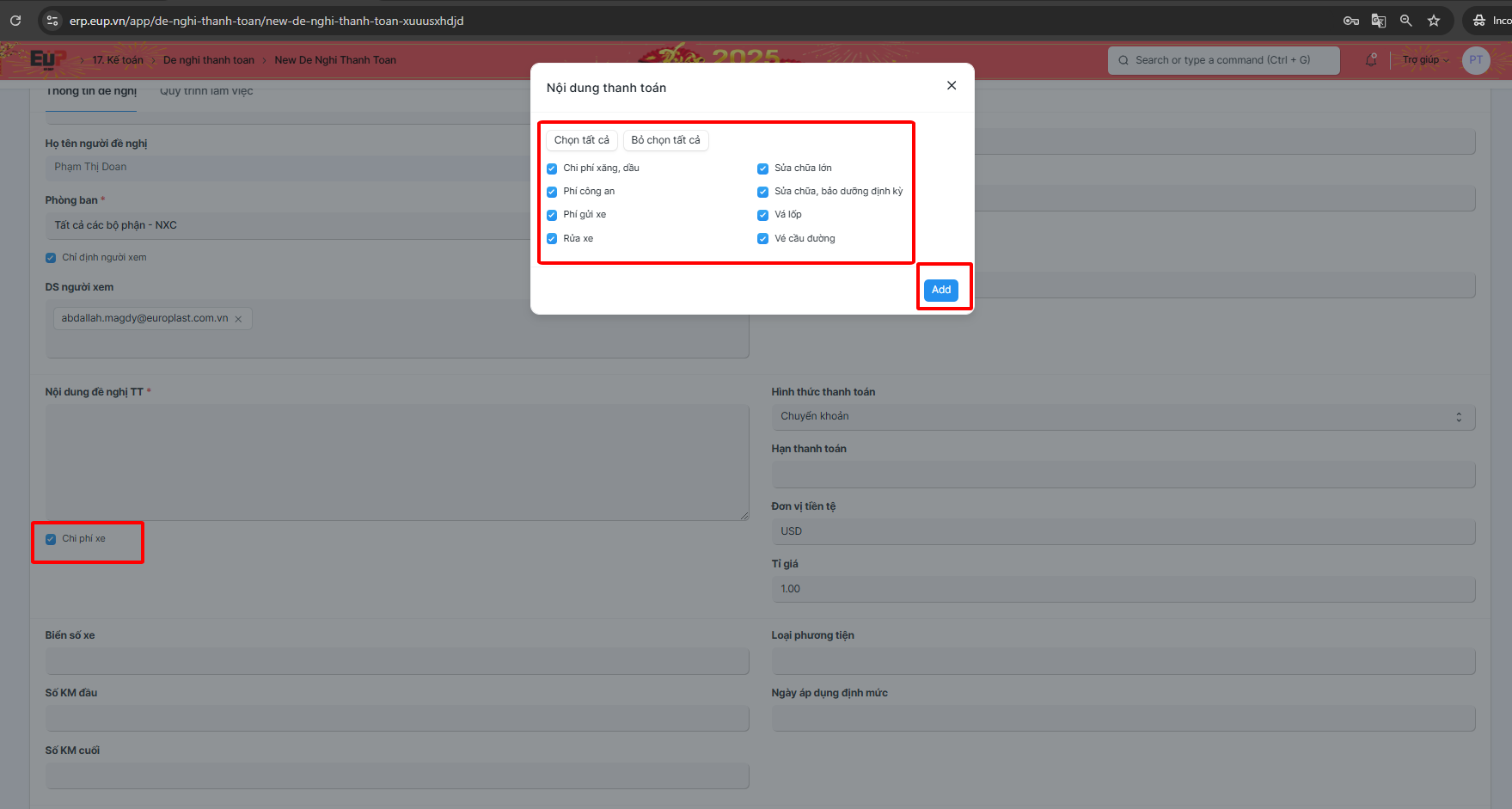
Hình thức thanh toán: Chọn chuyển khoản hoặc tiền mặt;
Hạn thanh toán: Chọn 1 ngày sau ngày làm đề nghị thanh toán là thời hạn cần thanh toán;
Đơn vị tiền tệ: Hệ thống tự điền là đồng tiền nội tệ của Công ty, có thể sửa lại nếu cần (Chú ý khai báo Tỷ giá quy đổi nếu là ngoại tệ, để hệ thống lấy ra tỷ giá quy đổi tính toán);
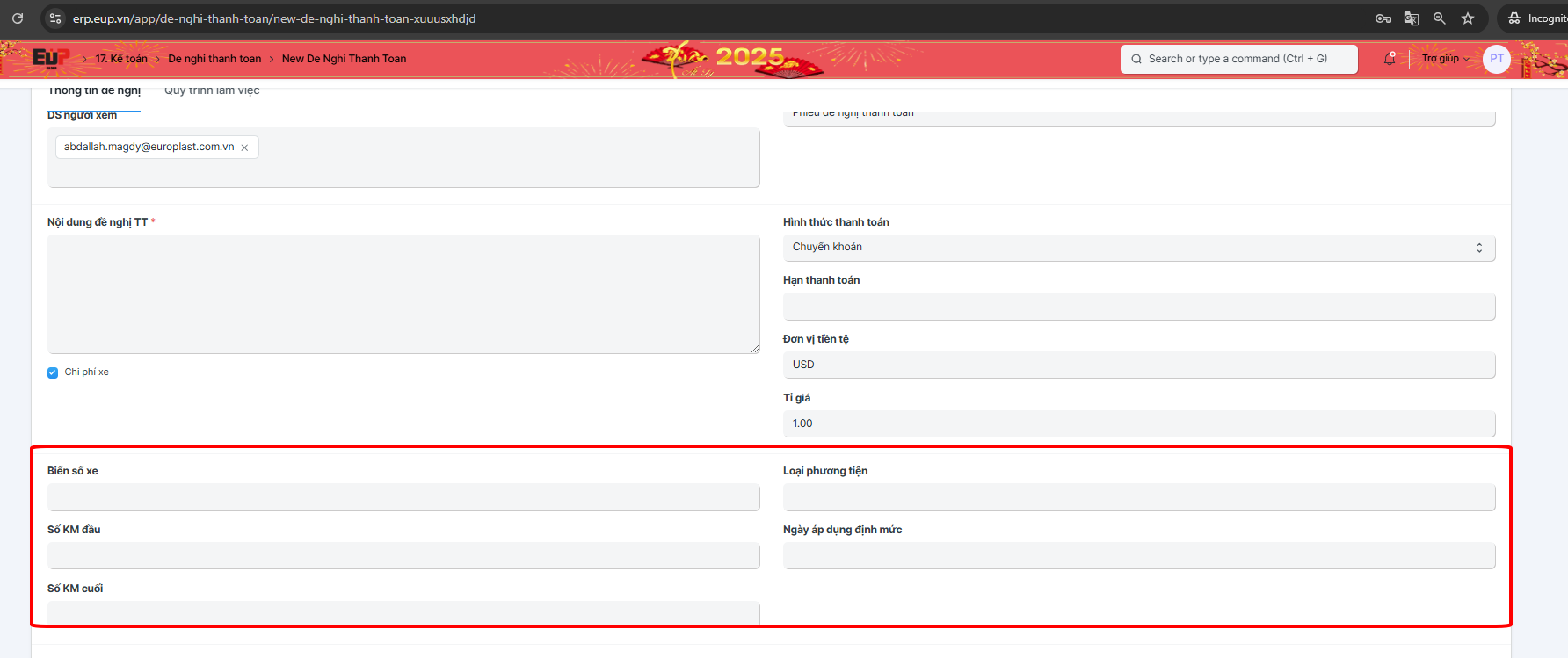
Điền các thông tin xe nếu làm ĐNTT các chi phí xe: Biển số xe, Số KM đầu, Số Km cuối, Loại phương tiện
Bước 3: Điền các Thông tin thanh toán (các trường có dấu * là các trường bắt buộc nhập):
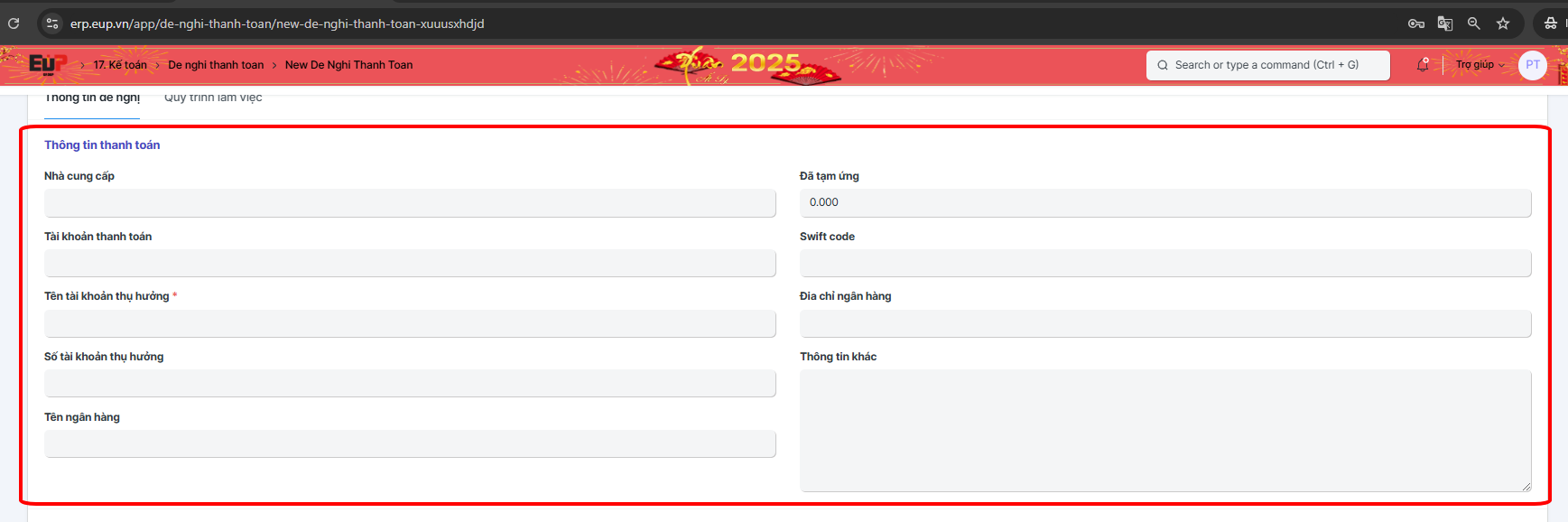
Nhà cung cấp: Chọn NCC cần thanh toán, có thể tạo mới nếu chưa có
Tài khoản thanh toán: Chọn TK nhận tiền nếu TT chuyển khoản, có thể tạo mới nếu chưa có thông tin
Tên tài khoản thụ hưởng: Hệ thống tự điền theo Tài khoản thanh toán đã chọn
Số tài khoản thụ hưởng: Hệ thống tự điền theo Tài khoản thanh toán đã chọn
Tên ngân hàng: Hệ thống tự điền theo Tài khoản thanh toán đã chọn
Đã tạm ứng: Điền số tiền đã tạm ứng nếu có
Swift code: Điền Swift code nếu có
Địa chỉ ngân hàng: Điền địa chỉ ngân hàng nếu có
Thông tin khác: Điền các thông tin khác nếu cần
Bước 4: Nhập các thông tin chi tiết của bảng kê (các trường có dấu * là các trường bắt buộc nhập):
Tích vào “Thêm dòng” và điền chi tiết nội dung thanh toán
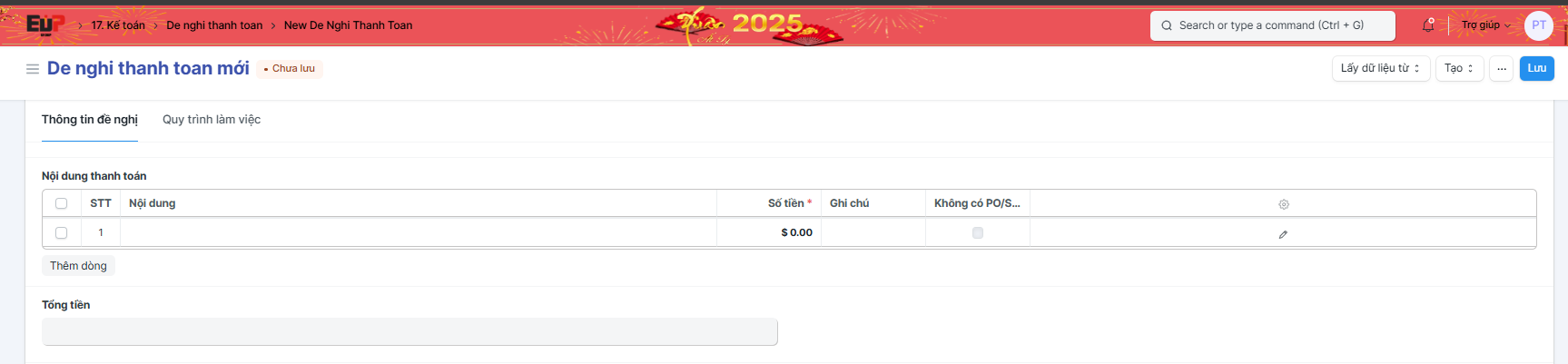
Có thể tích vào “Chỉnh sửa” để điền đầy đủ thông tin nội dung thanh toán (các trường có dấu * là các trường bắt buộc phải điền)
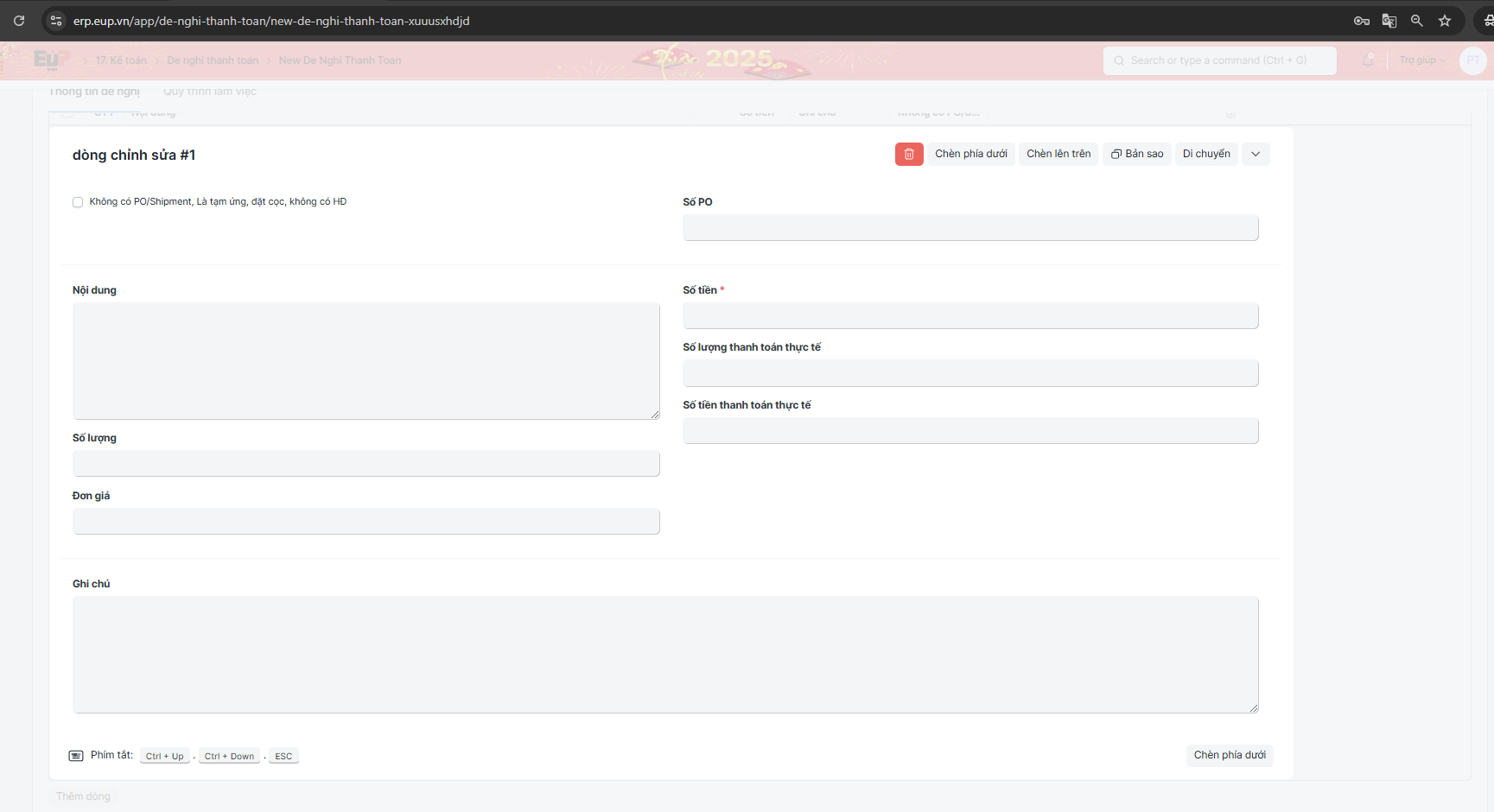
Không có PO/ Shipment, Là tạm ứng, đặt cọc, không có hóa đơn: Tích vào đây nếu không có các thông tin này
Số PO: Điền số đơn đặt hàng nếu có
Nội dung: Nhập nội dung thanh toán vào đây
Số lượng: Nhập số lượng cần thanh toán nếu có
Đơn giá: Nhập đơn giá nếu cần
Số tiền: Hệ thống tự tính nếu điền Số lượng, Đơn giá, hoặc tự điền số tiền cần TT vào đây
Số lượng thanh toán thực tế: Kế toán/ Tài chính điền nếu SL được duyệt thanh toán khác Số lượng ĐNTT
Số tiền thanh toán thực tế: Kế toán/ Tài chính điền nếu Số tiền được duyệt thanh toán khác Số tiền ĐNTT
Ghi chú: Nếu muốn xóa dòng => Tích vào dòng cần xóa => Xóa

Bước 4: Điền các thông tin Phân quyền phê duyệt để hệ thống lấy ra chữ ký với các chức danh và tên người theo phân quyền đã cài đặt: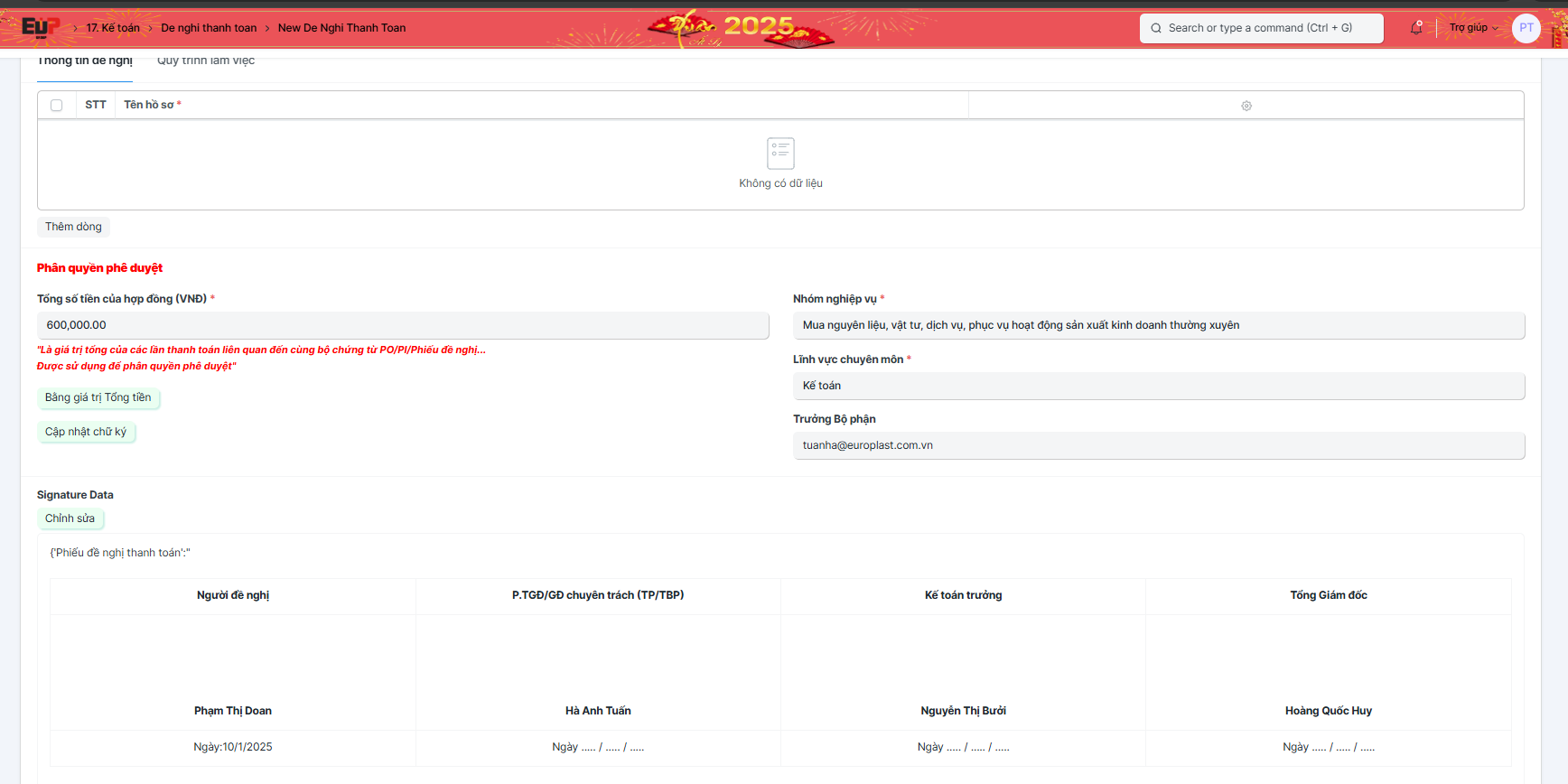
Tổng số tiền của hợp đồng: Điền tổng số tiền của hợp đồng/ Đơn hàng đang làm ĐNTT
Bằng giá trị tổng tiền: Bấm vào đây để lấy Tổng tiền ĐNTT vào ô Tổng số tiền của hợp đồng
Nhóm nghiệp vụ: Chọn nhóm nghiệp vụ TT
Lĩnh vực chuyên môn: Chọn lĩnh vực chuyên môn tương ứng
Trưởng bộ phận: Chọn tên quản lý trực tiếp vào đây khi đó chữ ký của chức danh Trưởng bộ phận sẽ lấy ra tên người này
Cập nhật chữ ký: Bấm vào đây để cập nhật chân chữ ký theo các thông tin đã chọn
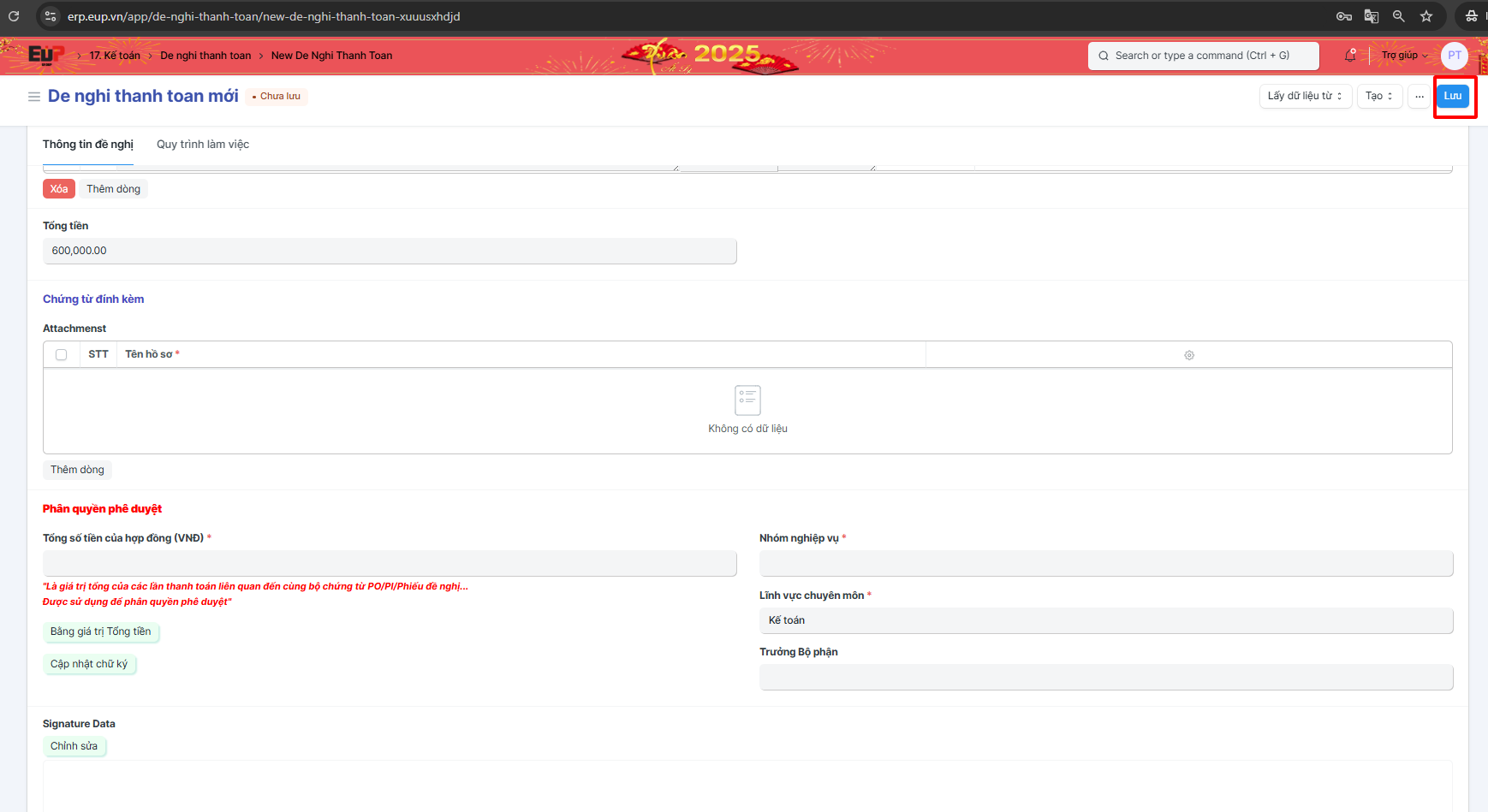
Bước 5: Sau khi điền đầy đủ các thông tin tích vào “Lưu” để lưu Đề nghị thanh toán => để chuyển sang các bước tiếp theo
2.2 Chuyển trạng thái của Đề nghị thanh toán:
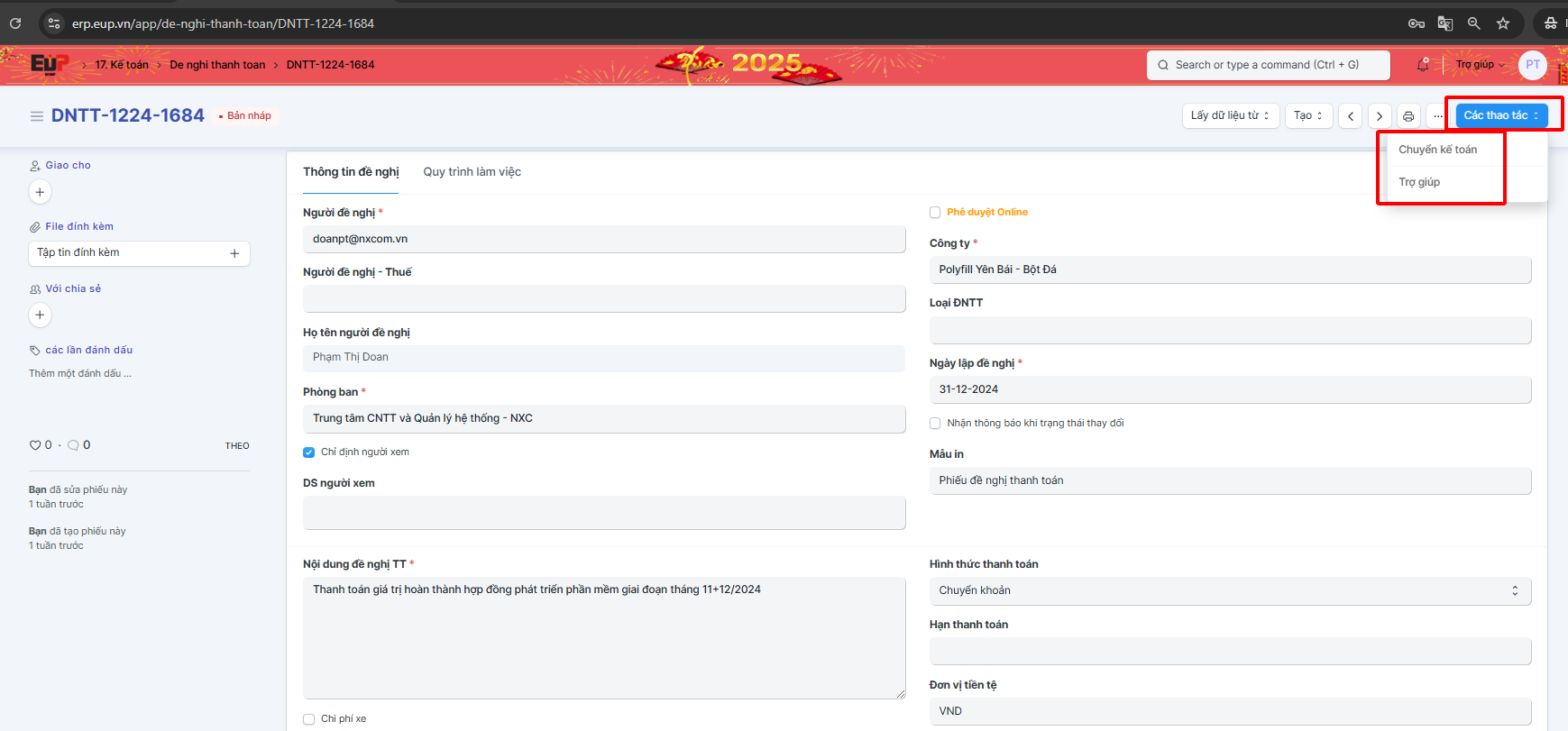
Phiếu vừa tạo ra sẽ ở trạng thái “Bản nháp”, người ĐNTT bấm vào Chuyến kế toán để khi kế toán nhận được ĐNTT có thế làm được các bước tiếp theo:
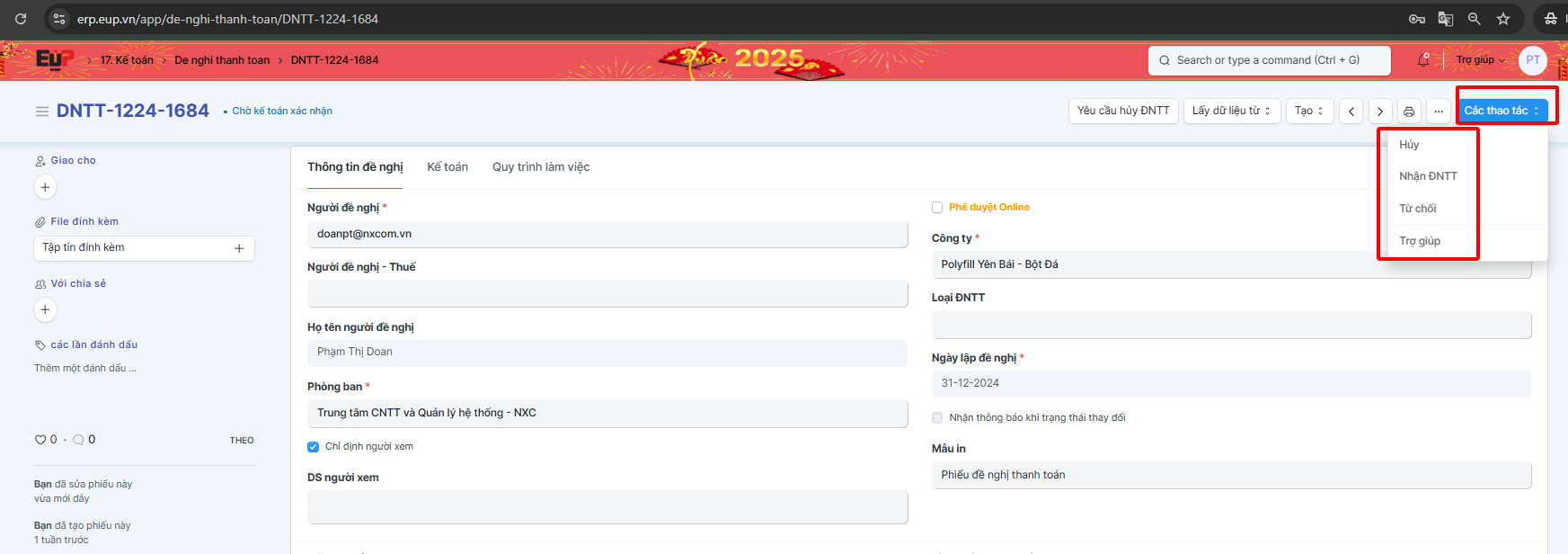
Kế toán khi nhận được bản cứng ĐNTT có thể bấm mở phiếu ra để chọn bấm vào hành động tương ứng với mục đích, vai trò và phân quyền của mình:
hoặc quét mã QR trên bản cứng ĐNTT bằng cách vào danh sách ĐNTT => bấm Cập nhật trạng thái
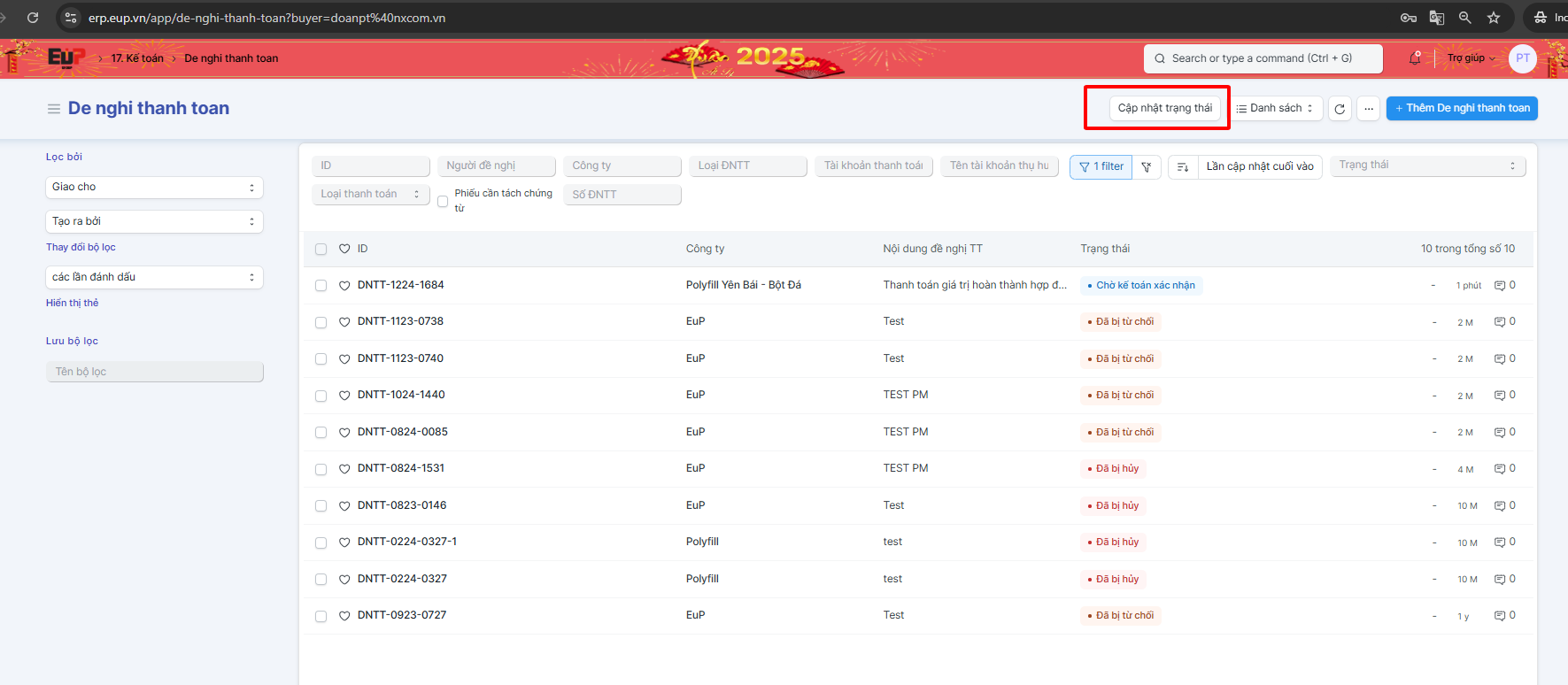
=> Chọn hành động tương ứng (để chuyển sang trạng thái tiếp theo của ĐNTT)
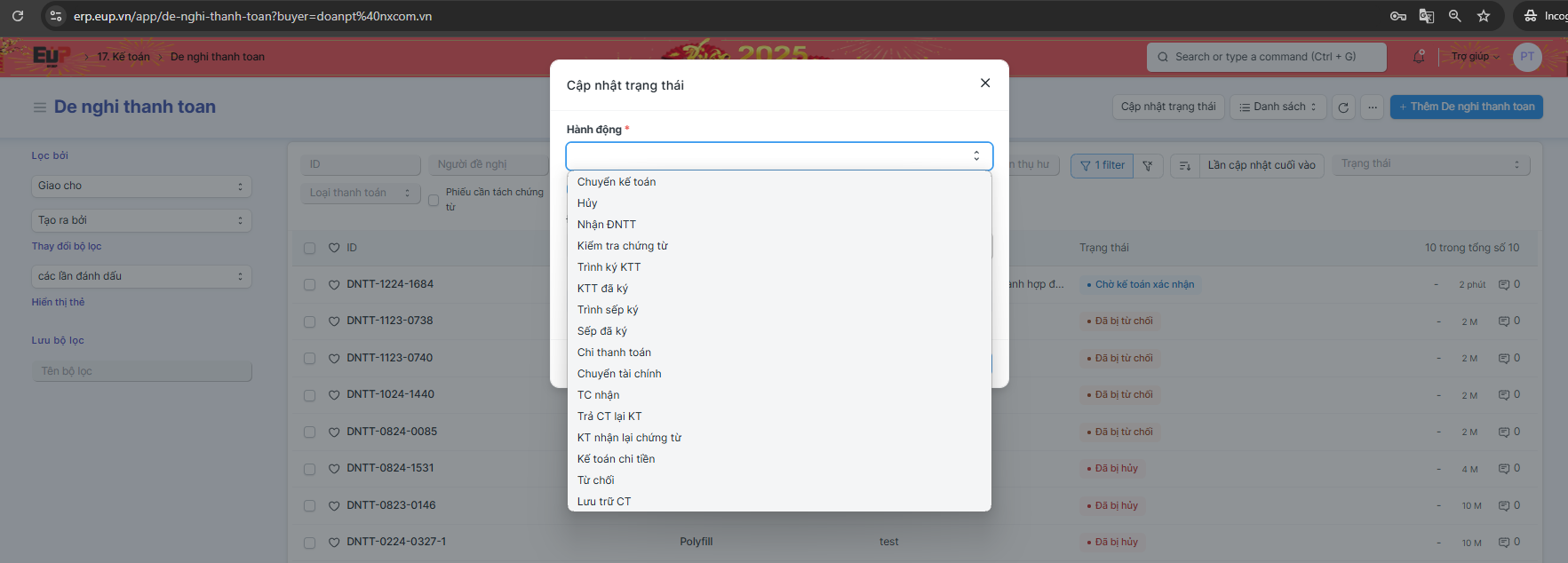
=> Chọn Loại ĐNTT
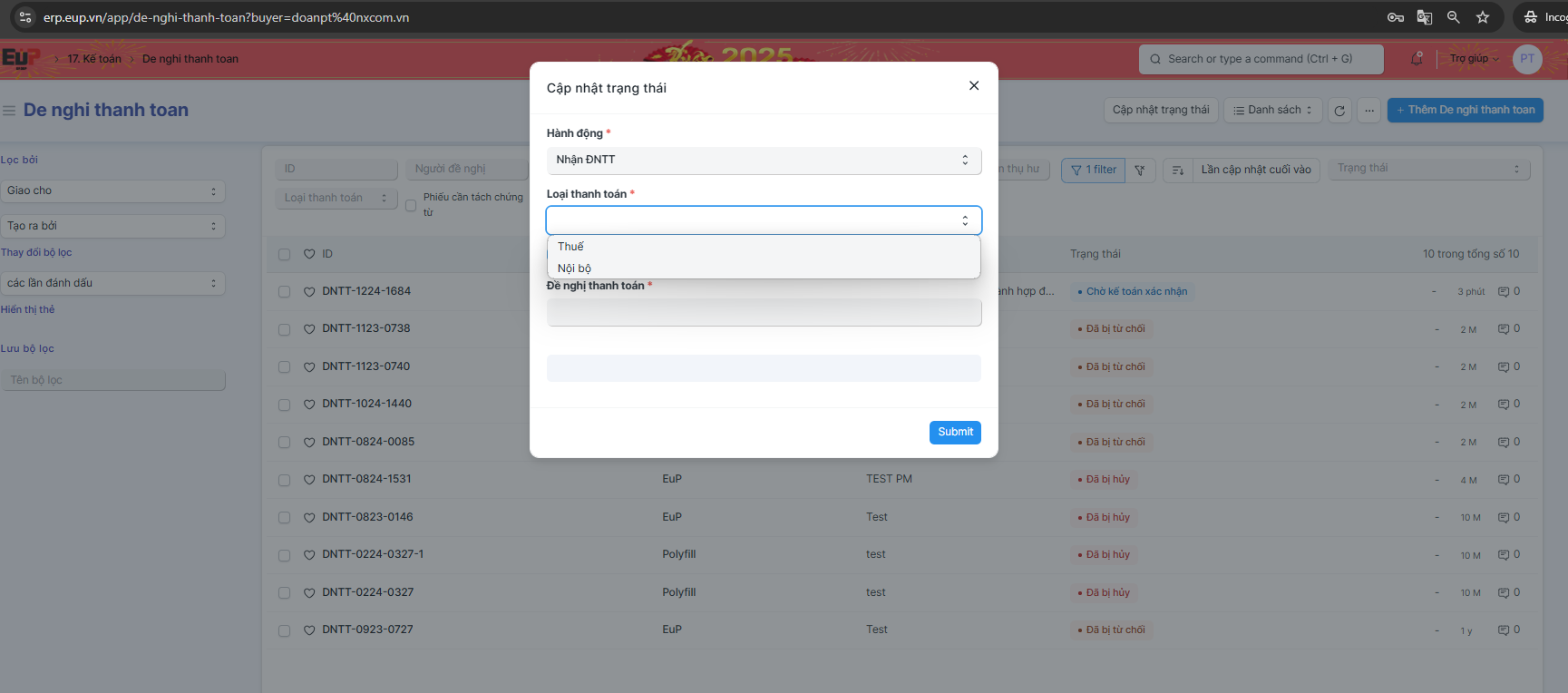 => Đưa vùng quét của máy quét vào mã QR trên bản cứng của các ĐNTT cần chuyển trạng thái => bấm Submit
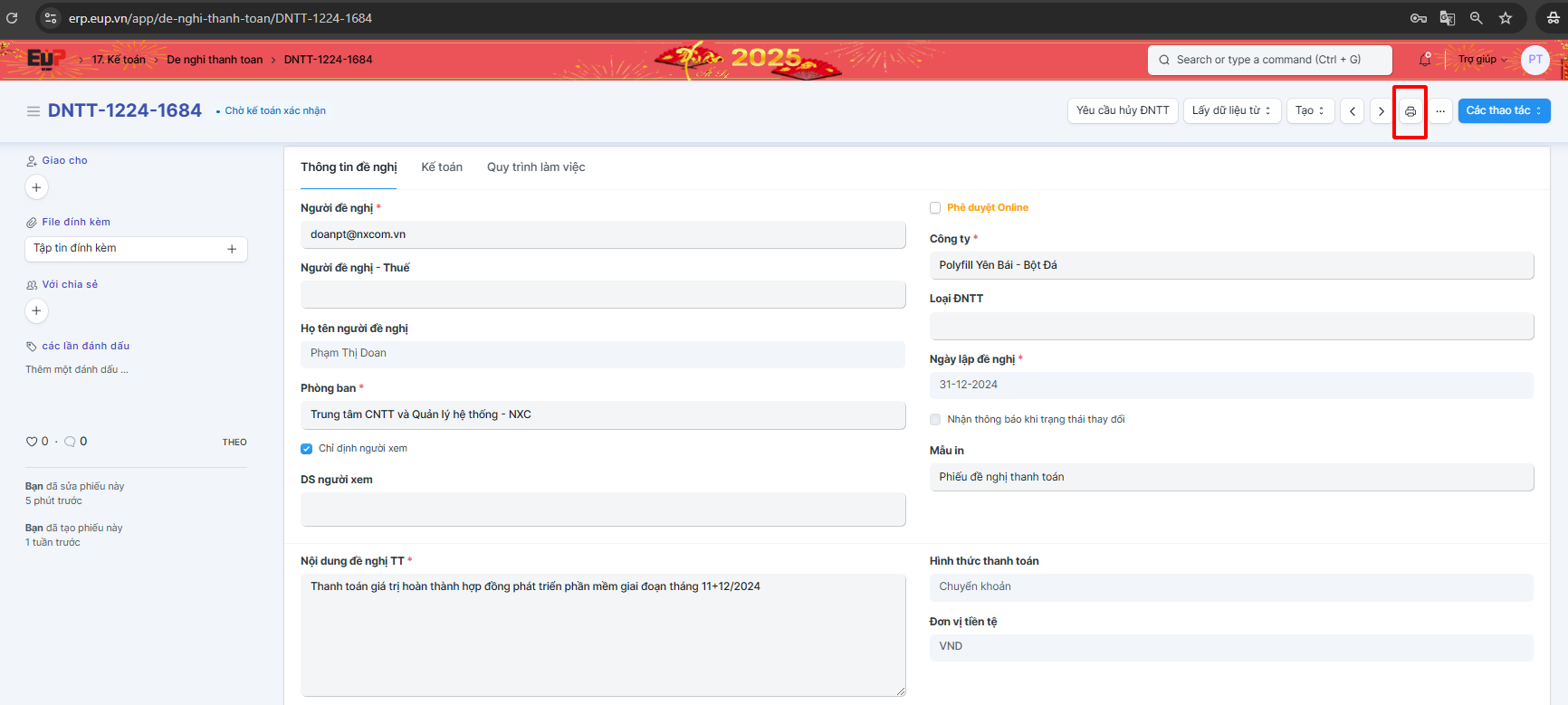
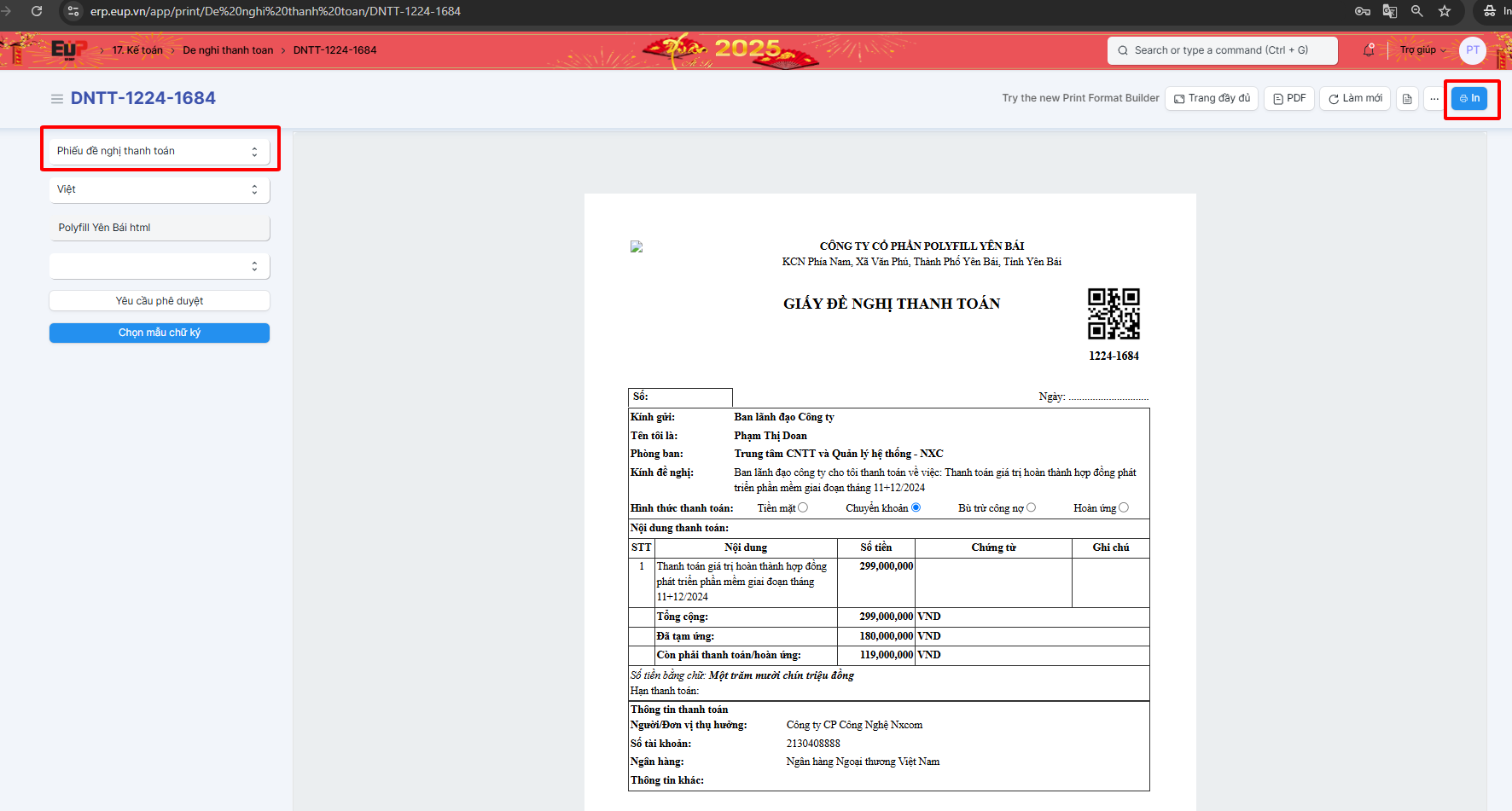
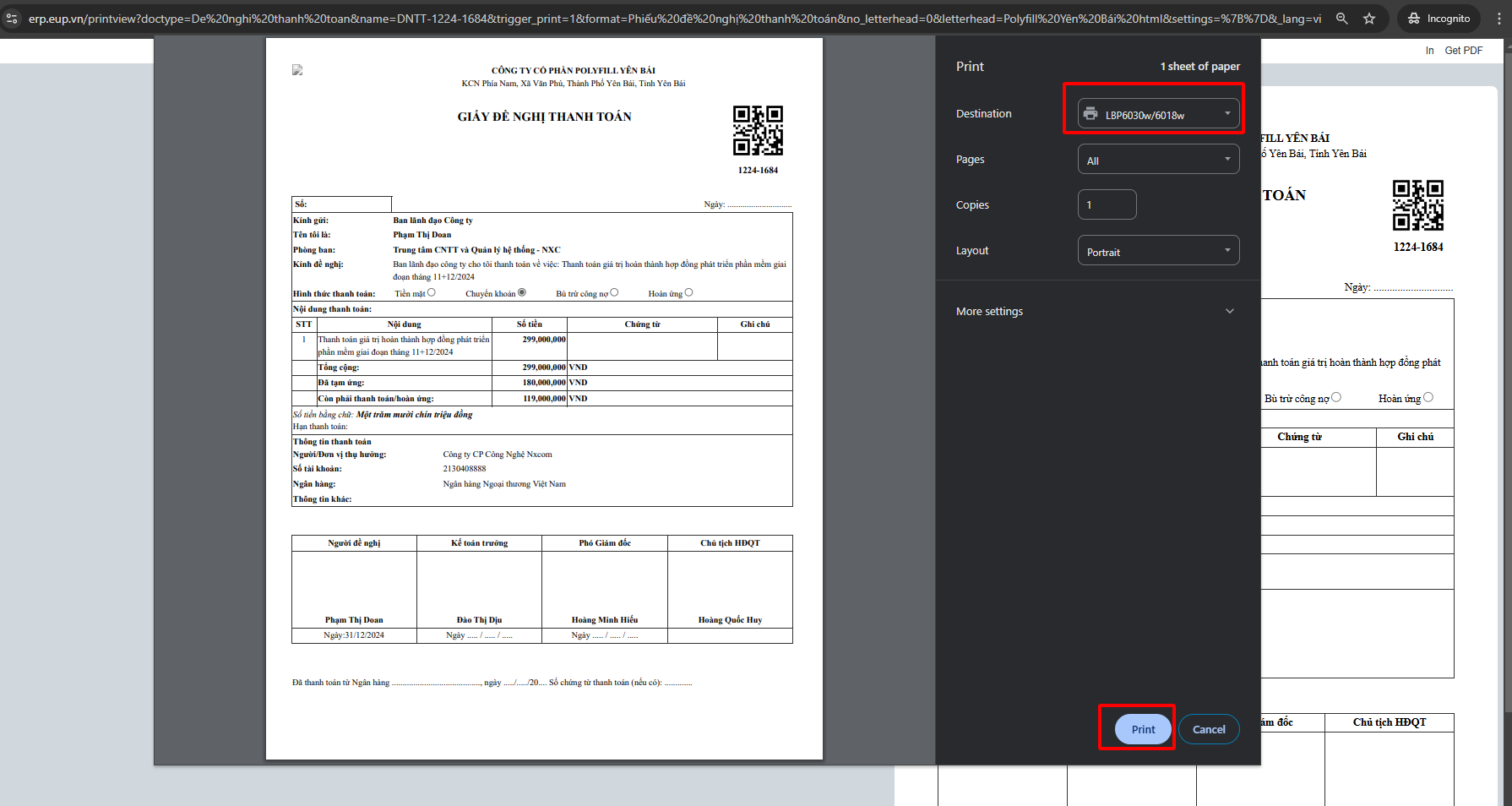
 3. In Đề nghị thanh toán:
Mở Đề nghị thanh toán cần in => Tích biểu tượng máy in => Chọn định dạng bản in => Tích vào “In” => Chọn máy in => Chọn “Print”